
国产伦精品一区二区三区_欧美日韩国产高清视频_激情欧美亚洲_狠狠色丁香婷婷综合影院

win7系統下載
當前位置: 首頁 > 網絡技術教程 > 詳細頁面

重裝系統(安裝系統)蘋果電腦圖文教程(圖解)

發布時間:2021-11-30 文章來源:xp下載站 瀏覽:

系統軟件是指控制和協調計算機及外部設備,支持應用軟件開發和運行的系統,是無需用戶干預的各種程序的集合,主要功能是調度,監控和維護計算機系統;負責管理計算機系統中各種獨立的硬件,使得它們可以協調工作。系統軟件使得計算機使用者和其他軟件將計算機當作一個整體而不需要顧及到底層每個硬件是如何工作的。

  有網友問小編關于重裝系統蘋果電腦教程,雖然現在是信息化的時代,電腦的功能已經是非常的強大了,但是電腦也是有脆弱的一部分,經常出現一些小問題,就比如電腦經常會卡,這就需要大家經常去維護了,可就算是做系統還是會出現一些小問題,那有沒有關于重裝系統蘋果電腦教程呢?答案是肯定的,下面就讓小編給大家介紹關于重裝系統蘋果電腦教程吧。

  第一步:1、首先在 MacBook Air 關上的情況下,按著 Command 及 R 兩個按鍵不放手,然后同時按下最右上角的開關鍵一下(記著此時仍然繼續按著 Command + R 鍵)。

MacOS系統重裝詳細步驟 蘋果電腦重裝系統圖文教程 蘋果系統重裝圖文詳解 系統之家

重裝系統蘋果電腦教程圖1

  第二步:當進入至此介面后,就可以放開所有按鍵。當中有 4 個選項:Restore From Time Machine Backup 是從你過去備份至 Time Machine 的映像檔回復電腦、Reinstall Mac OS X 顧名思義就是重新安裝 Mac OS X Lion、Get Help Online 則是從線上擷取幫助檔了解重裝步驟及常見問題、而最后的 Disk Utility 則是管理硬碟之用,包括:分割磁區、將磁碟區格式化等。

MacOS系統重裝詳細步驟 蘋果電腦重裝系統圖文教程 蘋果系統重裝圖文詳解 系統之家

重裝系統蘋果電腦教程圖2

  第三步:在畫面右上角,大家可以連接 Wi-Fi,建議大家必須連接,以確保下載及安裝過程一切順利。

MacOS系統重裝詳細步驟 蘋果電腦重裝系統圖文教程 蘋果系統重裝圖文詳解 系統之家

重裝系統蘋果電腦教程圖3

  第四步:點按「Get Help Online」就可以看到回復系統的所有資料及步驟。

MacOS系統重裝詳細步驟 蘋果電腦重裝系統圖文教程 蘋果系統重裝圖文詳解 系統之家

重裝系統蘋果電腦教程圖4

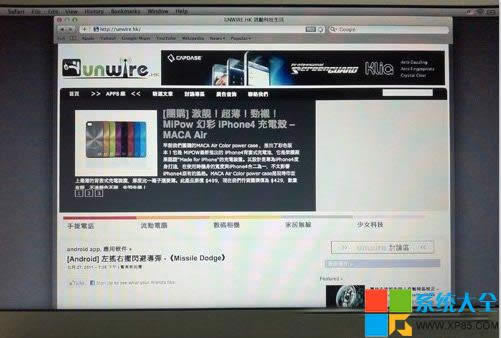
  第五步:最有趣的是,它其實是一個完整版的 Safari,大家在此已可以上網瀏覽網頁呢!

MacOS系統重裝詳細步驟 蘋果電腦重裝系統圖文教程 蘋果系統重裝圖文詳解 系統之家

重裝系統蘋果電腦教程圖5

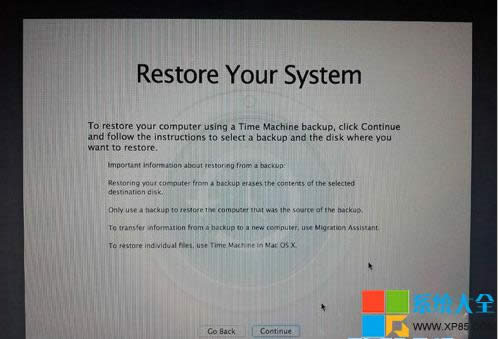
  第六步:如果點按 Restore From Time Machine Backup,就可以進入此介面。記著此時要將過去用作 Time Machine 備份的外置硬碟與 MacBook Air 接駁,再點按「Continue」。

MacOS系統重裝詳細步驟 蘋果電腦重裝系統圖文教程 蘋果系統重裝圖文詳解 系統之家

重裝系統蘋果電腦教程圖6

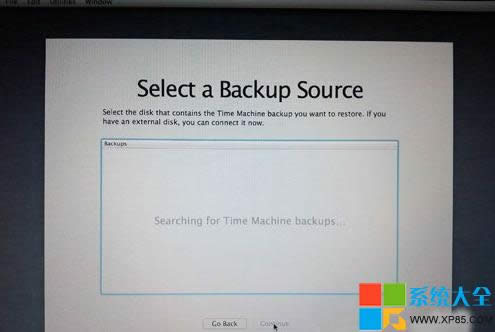
  第七步:如果大家已接駁了硬碟,應可在此頁看到過去的備份檔,只要選取了再點按「Continue」就可以將 MacBook Air 回復至備份時的情況。由于未有使用 Time Machine,所以不在此再多述此項功能了。

MacOS系統重裝詳細步驟 蘋果電腦重裝系統圖文教程 蘋果系統重裝圖文詳解 系統之家

重裝系統蘋果電腦教程圖7

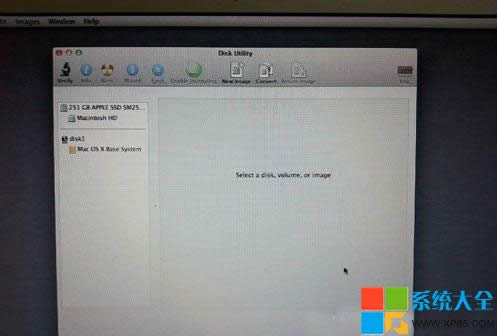
  第八步:有些朋友可能想將 MacBook Air 的 SSD 固態硬碟分割成兩個、甚至數個磁碟區,其實大家可以在重裝 Mac OS X Lion 前,點按 Disk Utility 進行。進入后可以看到此畫面,此時可點按希望分割的磁碟。

MacOS系統重裝詳細步驟 蘋果電腦重裝系統圖文教程 蘋果系統重裝圖文詳解 系統之家

重裝系統蘋果電腦教程圖8

  第九步:點按「Partitions」,再拉動下方左側白色部分右下角的位置,就可以調節使用 Macintosh HD 的部分。完成后再在右方點按未設定的部分,再建立新磁區就可以了。當然,安裝了 Mac OS X Lion 后,大家亦隨時可以在「Utilities」中的「Disk Utility」進行這項動作。

MacOS系統重裝詳細步驟 蘋果電腦重裝系統圖文教程 蘋果系統重裝圖文詳解 系統之家

重裝系統蘋果電腦教程圖9

  第十步:點按「Reinstall Mac OS X」,然后會彈出在安裝前會先與 Apple 的伺服器取得認證,記得此時一定要接駁互聯網,然后點按「Continue」繼續。

MacOS系統重裝詳細步驟 蘋果電腦重裝系統圖文教程 蘋果系統重裝圖文詳解 系統之家

重裝系統蘋果電腦教程圖10

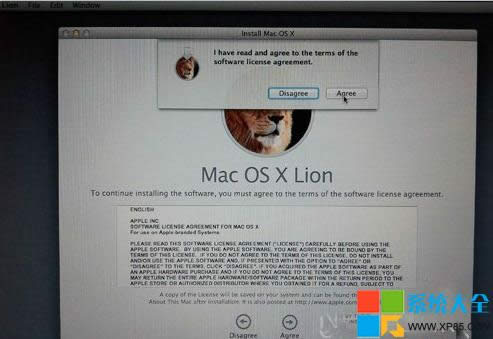
  第十一步:然后大家會看到一段 Agreement,點按「Agree」后再點按上方的「Agree」即可。

MacOS系統重裝詳細步驟 蘋果電腦重裝系統圖文教程 蘋果系統重裝圖文詳解 系統之家

重裝系統蘋果電腦教程圖11

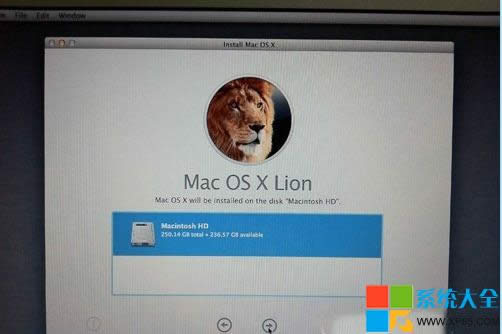
  第十二步:再選擇希望將 Mac OS X Lion 安裝到哪個磁碟區。

MacOS系統重裝詳細步驟 蘋果電腦重裝系統圖文教程 蘋果系統重裝圖文詳解 系統之家

重裝系統蘋果電腦教程圖12

  第十三步:開始重裝了,等等吧!這個下載步驟大約需要 1 小時左右(在 Wi-Fi 連線情況下)。

MacOS系統重裝詳細步驟 蘋果電腦重裝系統圖文教程 蘋果系統重裝圖文詳解 系統之家

重裝系統蘋果電腦教程圖13

  第十四步:至此完成大半,系統會重新開始,熟悉的蘋果標誌又出來了。

MacOS系統重裝詳細步驟 蘋果電腦重裝系統圖文教程 蘋果系統重裝圖文詳解 系統之家

重裝系統蘋果電腦教程圖14

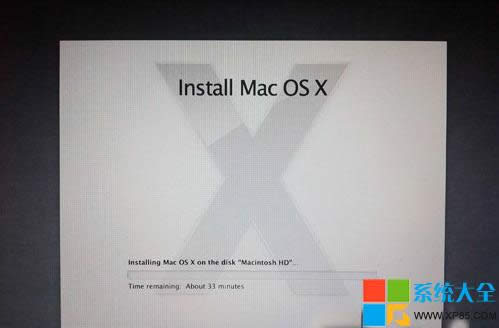
  第十五步:開始安裝 Mac OS X(這個步驟大約需時 30 分鐘左右)。

MacOS系統重裝詳細步驟 蘋果電腦重裝系統圖文教程 蘋果系統重裝圖文詳解 系統之家

重裝系統蘋果電腦教程圖15

  第十六步:完成后,系統會再次重新啟動,然后大約 10 秒后,就會正式進入 Mac OS X Lion,至此重裝完成!(系統會自動彈出 Wi-Fi 連接提示,十分體貼呢!)

MacOS系統重裝詳細步驟 蘋果電腦重裝系統圖文教程 蘋果系統重裝圖文詳解 系統之家

重裝系統蘋果電腦教程圖16

  第十七步:安裝完成。

  系統之家提醒:重裝系統前請務必備份重要數據,養成經常備份的好習慣,否則一旦出問題追悔莫及。

  本文來自于【系統之家】 www.xp85.com現在電腦都很強大,可是也很脆弱,常常需要你去維護,甚至經常需要你重裝系統,那么Mac OS又如何重裝系統呢?剛剛使用Mac電腦的用戶估計會很頭痛吧?其實你只要仔細看這篇文章,你也能通過自己重新給自己電腦安裝新系統。

  第一步:1、首先在 MacBook Air 關上的情況下,按著 Command 及 R 兩個按鍵不放手,然后同時按下最右上角的開關鍵一下(記著此時仍然繼續按著 Command + R 鍵)。

MacOS系統重裝詳細步驟 蘋果電腦重裝系統圖文教程 蘋果系統重裝圖文詳解 系統之家

重裝系統蘋果電腦教程圖17

  第二步:當進入至此介面后,就可以放開所有按鍵。當中有 4 個選項:Restore From Time Machine Backup 是從你過去備份至 Time Machine 的映像檔回復電腦、Reinstall Mac OS X 顧名思義就是重新安裝 Mac OS X Lion、Get Help Online 則是從線上擷取幫助檔了解重裝步驟及常見問題、而最后的 Disk Utility 則是管理硬碟之用,包括:分割磁區、將磁碟區格式化等。

MacOS系統重裝詳細步驟 蘋果電腦重裝系統圖文教程 蘋果系統重裝圖文詳解 系統之家

重裝系統蘋果電腦教程圖18

  第三步:在畫面右上角,大家可以連接 Wi-Fi,建議大家必須連接,以確保下載及安裝過程一切順利。

MacOS系統重裝詳細步驟 蘋果電腦重裝系統圖文教程 蘋果系統重裝圖文詳解 系統之家

重裝系統蘋果電腦教程圖19

  第四步:點按「Get Help Online」就可以看到回復系統的所有資料及步驟。

MacOS系統重裝詳細步驟 蘋果電腦重裝系統圖文教程 蘋果系統重裝圖文詳解 系統之家

重裝系統蘋果電腦教程圖20

  第五步:最有趣的是,它其實是一個完整版的 Safari,大家在此已可以上網瀏覽網頁呢!

MacOS系統重裝詳細步驟 蘋果電腦重裝系統圖文教程 蘋果系統重裝圖文詳解 系統之家

重裝系統蘋果電腦教程圖21

  第六步:如果點按 Restore From Time Machine Backup,就可以進入此介面。記著此時要將過去用作 Time Machine 備份的外置硬碟與 MacBook Air 接駁,再點按「Continue」。

MacOS系統重裝詳細步驟 蘋果電腦重裝系統圖文教程 蘋果系統重裝圖文詳解 系統之家

重裝系統蘋果電腦教程圖22

  第七步:如果大家已接駁了硬碟,應可在此頁看到過去的備份檔,只要選取了再點按「Continue」就可以將 MacBook Air 回復至備份時的情況。由于未有使用 Time Machine,所以不在此再多述此項功能了。

MacOS系統重裝詳細步驟 蘋果電腦重裝系統圖文教程 蘋果系統重裝圖文詳解 系統之家

重裝系統蘋果電腦教程圖23

  第八步:有些朋友可能想將 MacBook Air 的 SSD 固態硬碟分割成兩個、甚至數個磁碟區,其實大家可以在重裝 Mac OS X Lion 前,點按 Disk Utility 進行。進入后可以看到此畫面,此時可點按希望分割的磁碟。

MacOS系統重裝詳細步驟 蘋果電腦重裝系統圖文教程 蘋果系統重裝圖文詳解 系統之家

重裝系統蘋果電腦教程圖24

  第九步:點按「Partitions」,再拉動下方左側白色部分右下角的位置,就可以調節使用 Macintosh HD 的部分。完成后再在右方點按未設定的部分,再建立新磁區就可以了。當然,安裝了 Mac OS X Lion 后,大家亦隨時可以在「Utilities」中的「Disk Utility」進行這項動作。

MacOS系統重裝詳細步驟 蘋果電腦重裝系統圖文教程 蘋果系統重裝圖文詳解 系統之家

重裝系統蘋果電腦教程圖25

  第十步:點按「Reinstall Mac OS X」,然后會彈出在安裝前會先與 Apple 的伺服器取得認證,記得此時一定要接駁互聯網,然后點按「Continue」繼續。

MacOS系統重裝詳細步驟 蘋果電腦重裝系統圖文教程 蘋果系統重裝圖文詳解 系統之家

重裝系統蘋果電腦教程圖26

  第十一步:然后大家會看到一段 Agreement,點按「Agree」后再點按上方的「Agree」即可。

MacOS系統重裝詳細步驟 蘋果電腦重裝系統圖文教程 蘋果系統重裝圖文詳解 系統之家

重裝系統蘋果電腦教程圖27

  第十二步:再選擇希望將 Mac OS X Lion 安裝到哪個磁碟區。

MacOS系統重裝詳細步驟 蘋果電腦重裝系統圖文教程 蘋果系統重裝圖文詳解 系統之家

重裝系統蘋果電腦教程圖28

  第十三步:開始重裝了,等等吧!這個下載步驟大約需要 1 小時左右(在 Wi-Fi 連線情況下)。

MacOS系統重裝詳細步驟 蘋果電腦重裝系統圖文教程 蘋果系統重裝圖文詳解 系統之家

重裝系統蘋果電腦教程圖29

  第十四步:至此完成大半,系統會重新開始,熟悉的蘋果標誌又出來了。

MacOS系統重裝詳細步驟 蘋果電腦重裝系統圖文教程 蘋果系統重裝圖文詳解 系統之家

重裝系統蘋果電腦教程圖30

  第十五步:開始安裝 Mac OS X(這個步驟大約需時 30 分鐘左右)。

MacOS系統重裝詳細步驟 蘋果電腦重裝系統圖文教程 蘋果系統重裝圖文詳解 系統之家

重裝系統蘋果電腦教程圖31

  第十六步:完成后,系統會再次重新啟動,然后大約 10 秒后,就會正式進入 Mac OS X Lion,至此重裝完成!(系統會自動彈出 Wi-Fi 連接提示,十分體貼呢!)

MacOS系統重裝詳細步驟 蘋果電腦重裝系統圖文教程 蘋果系統重裝圖文詳解 系統之家

重裝系統蘋果電腦教程圖32

  關于重裝系統蘋果電腦教程到這里就全部結束了,相信大家通過上面的重裝系統蘋果電腦教程都有一定的了解吧,其實跟關于重裝系統蘋果電腦教程是非常簡單的,小編推薦大家使用小魚一鍵重裝系統大師,因為小魚一鍵重裝大師是一款非常好用安全的軟件,好了,如果想了解更多的咨詢敬請關注小魚一鍵重裝系統官網吧。


系統軟件一般是在計算機系統購買時隨機攜帶的,也可以根據需要另行安裝。

国产伦精品一区二区三区_欧美日韩国产高清视频_激情欧美亚洲_狠狠色丁香婷婷综合影院
日韩亚洲视频| 欧美在线网站| 亚洲精品免费网站| 久久综合网络一区二区| 伊人久久大香线蕉av超碰演员| 久久久av水蜜桃| 欧美资源在线观看| 亚洲国产精彩中文乱码av在线播放| 老司机精品久久| 欧美国产日韩在线观看| 中文精品视频| 欧美一区二区三区播放老司机| 国产亚洲制服色| 欧美电影电视剧在线观看| 欧美成人精品h版在线观看| aaa亚洲精品一二三区| 亚洲视频狠狠| 亚洲成人在线网| 日韩视频在线观看一区二区| 国产精品免费一区豆花| 老司机凹凸av亚洲导航| 欧美日韩成人一区二区三区| 午夜影院日韩| 麻豆成人综合网| 亚洲午夜激情免费视频| 欧美一级一区| 亚洲天堂偷拍| 欧美综合国产| 国产精品99久久久久久久vr| 午夜日韩视频| 在线一区二区三区做爰视频网站 | 亚洲春色另类小说| 日韩视频免费| 影音先锋久久久| 一区二区欧美日韩| 亚洲电影免费观看高清| 在线亚洲伦理| 亚洲精品美女在线观看| 午夜一区在线| 亚洲欧美国产精品va在线观看| 久久av一区二区三区亚洲| 一本色道**综合亚洲精品蜜桃冫| 欧美亚洲尤物久久| 亚洲深夜福利在线| 欧美电影在线免费观看网站| 久久精品午夜| 国产女主播一区二区| 亚洲精品一区二区网址| 1024亚洲| 久久精品国产亚洲aⅴ| 亚洲综合日韩在线| 欧美三区美女| 亚洲区国产区| 亚洲精品乱码| 欧美成人免费视频| 欧美激情第三页| 国产一区二区三区自拍 | 麻豆精品视频在线观看| 欧美性色视频在线| 亚洲精品永久免费精品| 在线成人欧美| 久久五月婷婷丁香社区| 欧美一区在线看| 国产欧美1区2区3区| 中国成人黄色视屏| 亚洲午夜精品久久久久久浪潮| 欧美成人综合一区| 亚洲电影av| 亚洲美女视频在线免费观看| 欧美 日韩 国产精品免费观看| 免费在线观看精品| 亚洲国产精品va在线观看黑人| 久久久亚洲国产美女国产盗摄| 久久婷婷丁香| 亚洲国产激情| 欧美破处大片在线视频| 91久久极品少妇xxxxⅹ软件| 亚洲美女一区| 欧美性做爰猛烈叫床潮| 亚洲一区二区三区四区在线观看 | 久久国产日韩| 狠狠色综合网| 免费在线亚洲欧美| 亚洲国产精品99久久久久久久久| 91久久精品日日躁夜夜躁国产| 蜜桃av综合| 日韩一二三区视频| 欧美淫片网站| 亚洲高清色综合| 欧美极品影院| 亚洲一区二区三区在线观看视频| 性欧美video另类hd性玩具| 国产综合视频在线观看| 免费欧美视频| 亚洲午夜免费视频| 久久午夜电影| 夜夜爽av福利精品导航| 国产精品美女久久久久av超清| 西西人体一区二区| 亚洲福利专区| 亚洲欧美日韩综合国产aⅴ| 国产午夜精品全部视频在线播放| 久久久综合香蕉尹人综合网| 亚洲精品久久久蜜桃| 先锋影音久久久| 亚洲精品午夜精品| 国产亚洲视频在线| 欧美伦理视频网站| 欧美一区二区三区精品电影| 亚洲第一综合天堂另类专| 午夜一区二区三区不卡视频| 亚洲国产人成综合网站| 国产精品区免费视频| 久久精品国语| 亚洲夜间福利| 亚洲国语精品自产拍在线观看| 亚洲私人影吧| 亚洲久色影视| 精品成人国产在线观看男人呻吟| 欧美日韩综合在线免费观看| 久久综合网络一区二区| 亚洲欧美日韩国产综合精品二区| 亚洲福利精品| 蜜桃av一区| 久久久www成人免费无遮挡大片 | 欧美日韩一区二区视频在线观看 | 麻豆精品精华液| 亚洲女同性videos| 亚洲看片网站| 亚洲国产日韩综合一区| 久久久欧美一区二区| 亚洲在线播放电影| 一区二区日韩欧美| 亚洲精品在线视频观看| 激情91久久| 黑人巨大精品欧美黑白配亚洲 | 午夜精品一区二区三区在线播放| av成人免费| 亚洲日韩第九十九页| 亚洲第一精品影视| 欧美成人国产va精品日本一级| 久久九九国产精品怡红院| 午夜精品久久久| 亚洲欧美www| 亚洲欧美日韩在线播放| 亚洲一区二区三区国产| 亚洲自拍偷拍色片视频| 亚洲在线黄色| 香蕉乱码成人久久天堂爱免费 | 黄色亚洲在线| 在线精品高清中文字幕| 在线观看成人av电影| 亚洲第一在线综合在线| 国内一区二区在线视频观看| 国产在线欧美| 亚洲国产精品va在看黑人| 亚洲日本成人网| 亚洲视频一二三| 午夜电影亚洲| 久久精品视频在线| 免费成人av在线| 亚洲电影免费观看高清| 亚洲日韩成人| 亚洲在线中文字幕| 久久久久久9| 欧美69wwwcom| 国产精品国产三级国产aⅴ9色| 国产精品美女xx| 伊人精品成人久久综合软件| 最新亚洲一区| 午夜亚洲激情| 欧美 日韩 国产 一区| 亚洲高清一区二| 亚洲一区二区日本| 久久综合五月| 国产精品久久| 在线色欧美三级视频| 一本色道久久88综合亚洲精品ⅰ| 亚洲欧美视频在线观看视频| 久久亚洲高清| 亚洲美女电影在线| 久久激情视频| 欧美日韩三级电影在线| 国产一区二区三区久久久久久久久| 亚洲国产你懂的| 午夜精彩国产免费不卡不顿大片| 久久久久免费观看| 亚洲免费电影在线| 久久精品国产久精国产一老狼| 欧美成人a视频| 国产亚洲精品久久久久动| 日韩视频免费观看| 久久久久久色| 中文av一区特黄| 欧美成人激情视频免费观看| 国产精品久久一卡二卡| 亚洲免费观看视频| 久久综合电影| 欧美一区二区三区免费观看| 欧美精品久久天天躁|