

路由器安裝win系統-(路由器安裝windows)
發布時間:2025-04-24 文章來源:xp下載站 瀏覽:
| Windows系統是美國微軟公司以圖形用戶界面為基礎研發的操作系統,主要運用于計算機、智能手機等設備。有WindowsXP、windows7、windows8、windows10、windows11等系列,是全球應用最廣泛的操作系統之一。 (安裝路由器windows)
工欲善其事,必先利其器” 安裝系統分為五個步驟,內容有點長,耐心看完 1、PE獲取系統生產和工具 2.獲取系統鏡像 3.安裝關鍵驅動器 4.安裝系統組件 5、系統激活 第一步:制作PE系統 好的技術離不開好的工具。讓我們先找到一個純凈易用的PE系統,這里推薦給大家:系統總裁@系統總裁網(www.sysceo.com)從安裝系統到制作制作系統鏡像的工具全面

系統總裁官網
找到我們需要的第一個工具,U盤魔術師 
官方分為四個版本 區別可見下圖官方介紹 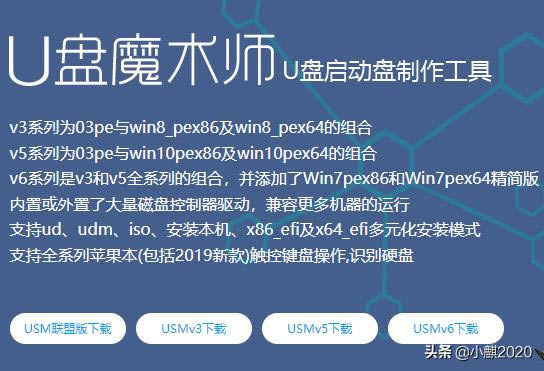
版本選擇 USM聯盟版,USMv3版,USMv5版,USMv6版 我們可以選擇2018年以前的機器V3版本,2018年以后的機器可選擇V5或V6版本 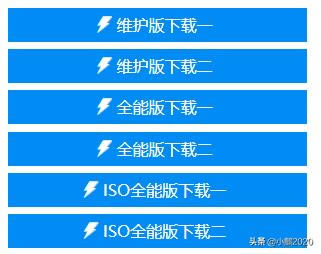
下載方式 根據上圖,我們可以選擇維護版或全能版 然后回到系統總裁的主頁,下載第二個工具驅動總裁(沒有廣告,不限速) 
也可以進入主板官網下載主板廠商提供的驅動 
驅動下載 同樣,官方也給了我們三個版本,這里小編建議選擇萬能網卡版,防止安裝系統后沒有網卡驅動,其他驅動驅動無法安裝
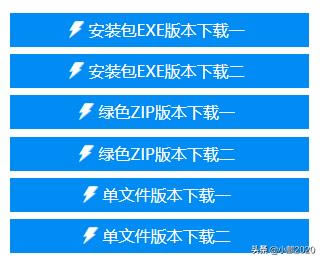
下載版本 這里小編推薦直接下載EXE打開版本可直接使用,無需解壓 再次回到官網主頁,下載第三個工具,軟件常用運行庫ScKu(C ,DX組件等系統必須依賴文件) 

這里小編推薦下載第一個 ScKu新版 
還可以順便下載一個軟件魔盒,安裝軟件無捆綁,適合電腦小白 
下載以上軟件后,私信小白:系統激活 獲取系統激活工具 接著往下看,現在需要獲取今天的主角,一個純凈的系統鏡像(無任何捆綁的官方鏡像) 有三種獲取方法 1.微軟官方獲取 百度搜索windows10官方鏡像或windows11官方鏡像 注意網址,避免踩雷 官方網站:https://www.microsoft.com/zh-cn/software-download/windows11 
百度搜索結果 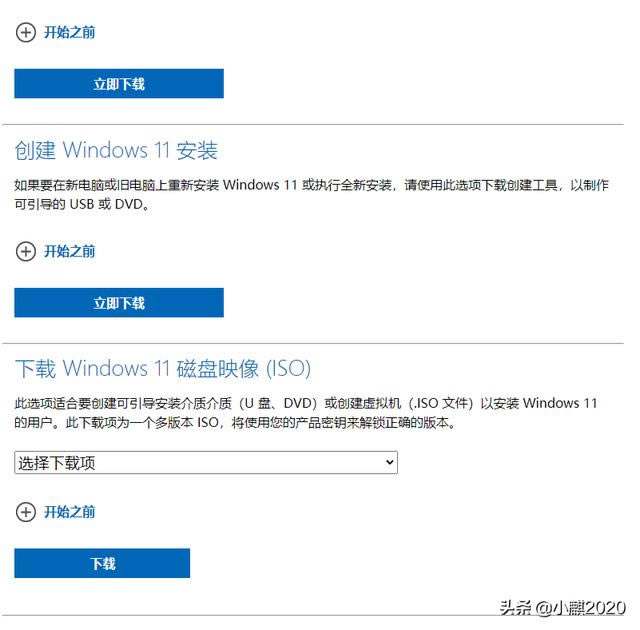
微軟官方提供3個下載方式 1、Windows 11 安裝助手 這是安裝在前使用的設備上安裝的 Windows 11 的最佳選項 2、創建 Windows 11 安裝 如果要重新安裝或舊電腦上重新安裝 Windows 11 或執行全新安裝,請使用此選項下載創建工具制作可指導的工具 USB 或 DVD。 3、下載 Windows 11 磁盤映像 (ISO) 該選項適用于創建引導介質安裝的介質(U 盤、DVD)或者創建虛擬機(.ISO 安裝文件) Windows 11 的用戶。 3、下載 Windows 11 磁盤映像 (ISO)  該選項適用于創建引導介質安裝的介質(U 盤、DVD)或者創建虛擬機(.ISO 安裝文件) Windows 11 用戶。這個下載項是多版本 ISO,使用您的產品密鑰來解鎖正確的版本。 該選項適用于創建引導介質安裝的介質(U 盤、DVD)或者創建虛擬機(.ISO 安裝文件) Windows 11 用戶。這個下載項是多版本 ISO,使用您的產品密鑰來解鎖正確的版本。
小編建議使用第三種下載方式獲得完整的鏡像
官方提供兩個版本 1.合一多個版本 2.家庭版(僅限中國) 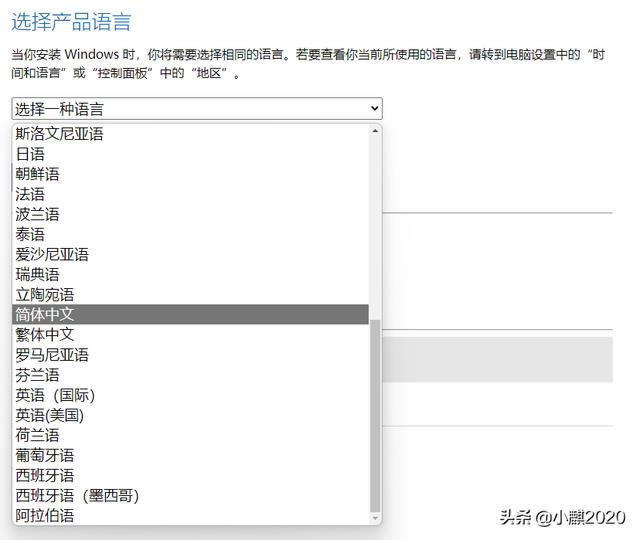 這里小編推薦下載多版本 這里小編推薦下載多版本
然后點擊下載,選擇語言
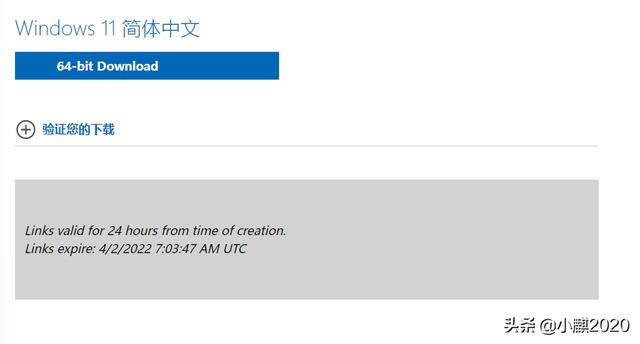
滑下去找簡體中文,點擊確認
點擊 64-bit Download 下載64位版本windows11 接下來是漫長的等待 2、百度搜索MSDN 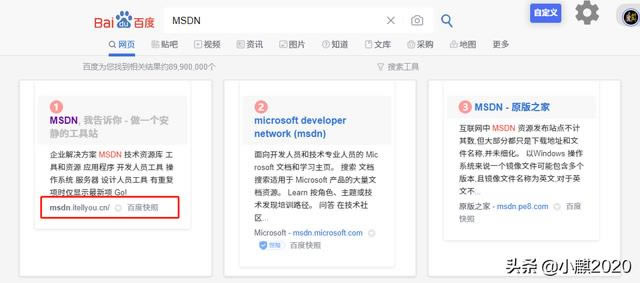 注意網址,避免踩雷 注意網址,避免踩雷
官方網站:msdn.itellyou.cn

進入后是官方老網站,系統鏡像只更新到windows10 需要獲得新版本的1909版系統需要點擊右上角的地址進入新站 

 進入新站后可以看到,系統鏡像非常全面,有windows,windows server,Linux,MacOS,FYDEOS(安裝系統電腦版) 進入新站后可以看到,系統鏡像非常全面,有windows,windows server,Linux,MacOS,FYDEOS(安裝系統電腦版)
選擇您想要安裝的系統,這里我們以windows11為例

點擊詳細信息進入
這里有兩個版本 第一個 Windows 11 (business editions), (updated March 2022) (x64) - DVD (Chinese-Simplified) Windows 11(商業版) 年 3 月更新)(x64)- DVD(簡體中文) 第二個 Windows 11 (consumer editions), (updated March 2022) (x64) - DVD (Chinese-Simplified) Windows 11(消費者版) 年 3 月更新)(x64) - DVD(簡體中文) 我們現在可以使用消費者版本 有兩種下載方式, 1:ED2K 2:BT種子 以上兩種下載方式都可以借助迅雷等下載工具下載 三:私信小編:win系統下載 官方下載速度慢,MSDN借助快雷下載速度快,小編提供的個人網盤下載速度穩定3M/s(不限速不行,路由器受不了)
然后開始制作PE系統,在這里,你需要準備一個超過16個的G的U盤
提前備份U盤和計算機中的重要信息 提前備份U盤和計算機中的重要信息 提前備份U盤和計算機中的重要信息

解壓并打開下載好的U盤魔術師
插入U盤,自動識別軟件 
 主界面 主界面
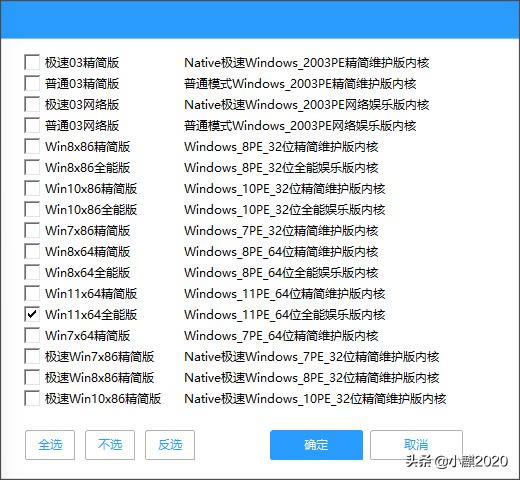
點擊右上角的自定義,選擇1-2個pe版本可以,不需要全選,減少PE系統占用容量
PE版本選擇 選擇后,我們點擊一鍵制作 提前備份U盤中的重要信息  提前備份U盤中的重要信息 提前備份U盤中的重要信息
提前備份U盤中的重要信息

點擊確定即可開始制作PE系統U盤

生產速度取決于U盤,直到提示制作完成
 制作完成 制作完成
無U盤童鞋也可以選擇硬盤模式PE系統安裝在磁盤上
硬盤模式  PE系統制作完成后,我們將下載 將系統鏡像、驅動總裁、軟件常用運行庫、軟件魔盒等復制到U盤備用 PE系統制作完成后,我們將下載 將系統鏡像、驅動總裁、軟件常用運行庫、軟件魔盒等復制到U盤備用
接下來重啟電腦,華碩主板按F8,技嘉主板按F12,微星主板按F11
 圖片來到網絡 圖片來到網絡
進入PE我們的計算機硬件信息可以在系統的右上角看到
 PE桌面 PE桌面
如果有網絡需求,可以點擊桌面上的使用網絡支持
使用網絡支持 首先,我們打開桌面上的分區工具

假如你是新硬盤,無分區,直接點擊上面菜單中的快速分區
分區界面 win10以上的系統選擇GUID分區表,win7以下系統選擇MBR分區表 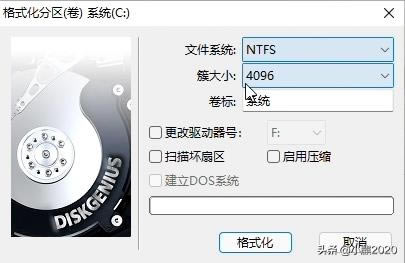 然后根據硬盤的大小選擇分區的數量,最后將2048扇區改為4096扇區(4K對齊),點擊確定開始分區 然后根據硬盤的大小選擇分區的數量,最后將2048扇區改為4096扇區(4K對齊),點擊確定開始分區
如果您正在使用硬盤并且已經有分區,請單擊現有系統磁盤(默認C磁盤,自行判斷),單擊菜單中的格式化和文件系統NTFS,選擇4096簇大小(4)K對齊),點擊格式化
 格式化磁盤 格式化磁盤
格式化完成后,關閉軟件,打開桌面上的安裝系統
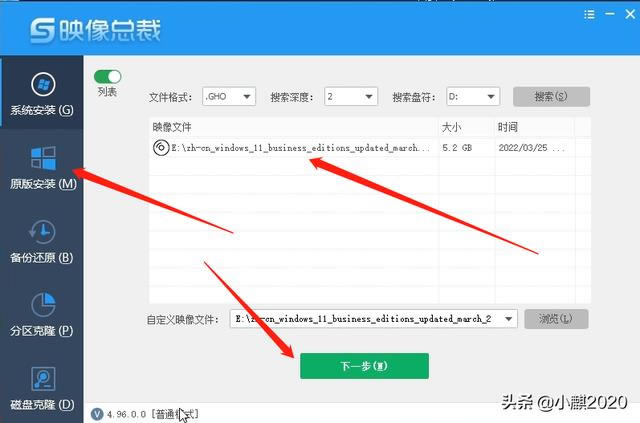 安裝系統 安裝系統
打開后,軟件自動識別U盤中的系統鏡像。您可以直接點擊下一步或左側的原始安裝
 安裝界面 安裝界面
點擊瀏覽后選擇原始安裝,在U盤上找到系統鏡像

等待片刻后彈出選擇
 加載完成 加載完成
由于我們下載的多版本合一,這里提供了五個版本供我選擇,選擇個人需要的,點擊確定
版本選擇 讓我們調整下面的選項 1.可以去除加載驅動到系統的選項(已經準備好了)  2、跳過OOBE可跳過輸入序列號、新賬戶等步驟) 2、跳過OOBE可跳過輸入序列號、新賬戶等步驟)
其余默認,然后確定

彈出窗口后我們注意看一下安裝到那個盤符,不要選錯盤符了,然后確定即可

接下來是等待安裝5分鐘左右(取決于U盤和硬盤的速度)

安裝完成后自動重啟,耐心等待
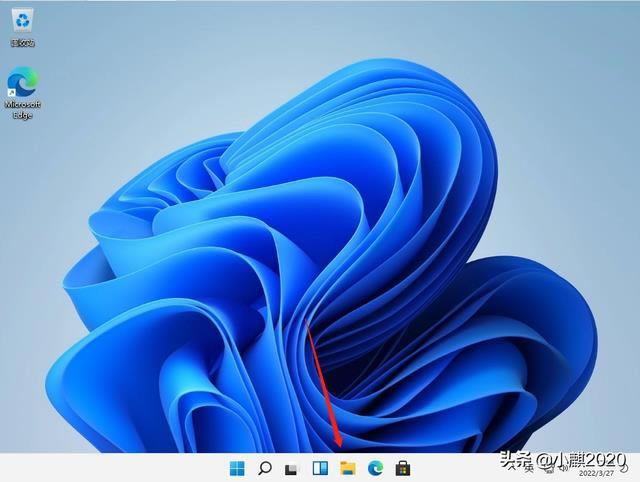
在進入桌面之前,我們點擊下面的按鈕,打開電腦,找到你的U盤

打開驅動總裁,關鍵驅動安裝系統
 打開軟件 打開軟件
點擊一鍵安裝即可
 驅動總裁 驅動總裁
驅動安裝完成后,我們軟件常用運行庫ScKu,安裝系統依賴文件
 在文件安裝完成后,我們打開系統激活軟件,激活系統 在文件安裝完成后,我們打開系統激活軟件,激活系統
私信小編:系統激活

等待激活后,我們重新啟動電腦,到目前為止是一個全新的windows系統安裝完成后,我們重新啟動電腦,再次打開軟件魔盒,選擇您需要的軟件安裝
軟件魔盒關注我,視頻教程 |