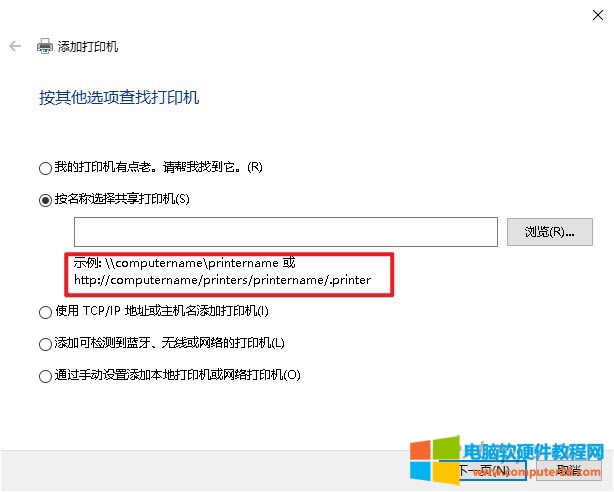
用法: rundll32 printui.dll,PrintUIEntry [options] [@commandfile]
/a[file] 二進制文件名
/b[name] 基本打印機名
/c[name] 如果操作在遠程機器上,unc 機器名
/dl 刪除本地打印機
/dn 刪除網絡打印機連接
/dd 刪除打印機驅動程序
/e 顯示打印首選項
/f[file] inf 文件或輸出文件
/F[file] 使用 /f 指定的 INF 文件可能依賴的 INF 文件的位置
/ga 添加每個機器打印機連接(用戶登錄時此連接將傳播到用戶)
/ge 枚舉每個機器打印機連接
/gd 刪除每個機器打印機連接(用戶登錄時此連接將被刪除)
/h[arch] 驅動程序體系結構,為下列之一: x86 或 x64 或 Itanium
/ia 用 INF 文件安裝打印機驅動程序
/id 用添加打印機驅動程序向導安裝打印機驅動程序
/if 用 INF 文件安裝打印機
/ii 用帶 INF 文件的添加打印機向導安裝打印機
/il 用添加打印機向導安裝打印機
/im 使用添加打印機向導安裝打印機(跳過網絡列出的打印機)
/in 添加網絡打印機連接
/ip 使用網絡打印機安裝向導安裝打印機
/j[provider] 打印提供程序名稱
/k 安裝打印機時將測試頁打印到指定打印機,不能與命令組合使用
/l[path] 打印機驅動程序源路徑
/m[model] 打印機驅動程序型號名稱
/n[name] 打印機名稱
/o 顯示打印機隊列視圖
/p 顯示打印機屬性
/q 安靜模式,不顯示錯誤消息
/r[port] 端口名稱
/s 顯示服務器屬性
/Ss 將打印機設置存儲到文件
/Sr 從文件還原打印機設置
存儲或還原必須放在命令末尾的打印機設置選項標志:
2PRINTER_INFO_2
7PRINTER_INFO_7
c顏色配置文件
dPrinterData
s安全描述符
g全局 DevMode
m最低設置
u用戶 DevMode
r解決名稱沖突
f強制使用名稱
p解析端口
i驅動程序名稱沖突
/u 使用現有打印機驅動程序(如果已安裝)
/t[#] 起始的從零開始的索引頁
/v[version] 驅動程序版本,為下列之一:“類型 2 - 內核模式”或“類型 3 - 用戶模式”
/w 如果在 inf 中找不到指定的驅動程序,則提示用戶找一個驅動程序
/y 將打印機設置為默認打印機
/Xg 獲取打印機設置
/Xs 設置打印機設置
/z 不自動共享此打印機
/Y 不自動生成打印機名稱
/K 更改 /h 的含義,使其接受 2、3、4 (分別代表 x86、x64 或 Itanium),并更改 /v 的含義,使其接受 3 (代表“類型 3 - 用戶模式”)
/Z 共享此打印機,只能與 /if 選項一起使用
/? 提供此消息的幫助
@[file] 命令行參數文件
/Mw[message] 提交命令之前顯示警告消息
/Mq[message] 提交命令之前顯示確認消息
/W[flags] 指定向導(用于 APW 和 APDW)的標志和開關
r使向導可以從上一頁重新啟動
/G[flags] 指定全局標志和開關
w禁止顯示安裝驅動程序警告 UI (超安靜模式)
/R 強制使用所選驅動程序替換現有驅動程序
例如:
運行服務器屬性:
rundll32 printui.dll,PrintUIEntry /s /t1 /c\\machine
運行打印機屬性:
rundll32 printui.dll,PrintUIEntry /p /n\\machine\printer
本地運行添加打印機向導:
rundll32 printui.dll,PrintUIEntry /il
在 \\machine:
rundll32 printui.dll,PrintUIEntry /im /c\\machine 上運行添加打印機向導
運行隊列查看:
rundll32 printui.dll,PrintUIEntry /o /n\\machine\printer
運行 INF 安裝:
rundll32 printui.dll,PrintUIEntry /if /b "Test Printer" /f c:\infpath\infFile.inf /r "lpt1:" /m "Brother DCP-128C"
運行 INF 安裝(具有 INF 依賴關系)。在此示例中,prnbr002.inf 依賴于 ntprint.inf
rundll32 printui.dll, PrintUIEntry /ia /m "Brother DCP-128C" /K /h x64 /v 3 /f "c:\infpath\prnbr002.inf" /F "c:\infpath\ntprint.inf"
使用 INF 運行添加打印機向導:
rundll32 printui.dll,PrintUIEntry /ii /f c:\infpath\infFile.inf
使用內置打印機驅動程序添加打印機:
rundll32 printui.dll,PrintUIEntry /if /b "Test Printer" /r "lpt1:" /m "Brother DCP-128C"
添加每個機器打印機連接(用戶登錄時此連接將傳播到用戶):
rundll32 printui.dll,PrintUIEntry /ga /c\\machine /n\\machine\printer /j"LanMan Print Services"
刪除每個機器打印機連接(用戶登錄時此連接將被刪除):
rundll32 printui.dll,PrintUIEntry /gd /c\\machine /n\\machine\printer
枚舉每個機器打印機連接:
rundll32 printui.dll,PrintUIEntry /ge /c\\machine
使用 INF 添加打印機驅動程序:
rundll32 printui.dll,PrintUIEntry /ia /c\\machine /m "Brother DCP-128C" /h "x86" /v "Type 3 - User Mode" /f c:\infpath\infFile.inf
使用 INF 添加打印機驅動程序:
rundll32 printui.dll,PrintUIEntry /ia /K /c\\machine /m "Brother DCP-128C" /h "x86" /v 3
添加內置打印機驅動程序:
rundll32 printui.dll,PrintUIEntry /ia /c\\machine /m "Brother DCP-128C" /h "Intel" /v "Type 3 - Kernel Mode"
刪除打印機驅動程序:
rundll32 printui.dll,PrintUIEntry /dd /c\\machine /m "Brother DCP-128C" /h "x86" /v "Type 3 - User Mode"
刪除打印機驅動程序:
rundll32 printui.dll,PrintUIEntry /dd /K /c\\machine /m "Brother DCP-128C" /h "x86" /v 3
將打印機設置為默認打印機:
rundll32 printui.dll,PrintUIEntry /y /n "printer"
設置打印機注解:
rundll32 printui.dll,PrintUIEntry /Xs /n "printer" comment "My Cool Printer"
取得打印機設置:
rundll32 printui.dll,PrintUIEntry /Xg /n "printer"
取得文件中的打印機設置保存結果:
rundll32 printui.dll,PrintUIEntry /f "results.txt" /Xg /n "printer"
設置打印機設置命令使用:
rundll32 printui.dll,PrintUIEntry /Xs /n "printer" ?
將所有打印機設置存入一個文件:
rundll32 printui.dll,PrintUIEntry /Xs /n "printer" ?
從一個文件還原所有打印機設置:
rundll32 printui.dll,PrintUIEntry /Sr /n "printer" /a "file.dat"
將二級打印機信息存入一個文件:
rundll32 printui.dll,PrintUIEntry /Ss /n "printer" /a "file.dat" 2
從一個文件還原打印機安全描述符:
rundll32 printui.dll,PrintUIEntry /Sr /n "printer" /a "file.dat" s
從一個文件還原打印機全局 devmode 和打印機數據:
rundll32 printui.dll,PrintUIEntry /Sr /n "printer" /a "file.dat" g d
從文件最少設置還原并分析端口名:
rundll32 printui.dll,PrintUIEntry /Sr /n "printer" /a "file.dat" m p
啟用打印機的客戶端呈現:
rundll32 printui.dll,PrintUIEntry /Xs /n"printer" ClientSideRender enabled
禁用打印機的客戶端呈現:
rundll32 printui.dll,PrintUIEntry /Xs /n"printer" ClientSideRender disabled