















- win7怎么u盤重裝系統(tǒng)(安裝系統(tǒng))呢?
- win7U盤打開盤制作工具介紹
- 本教程告訴你用U盤安裝win7系統(tǒng)
- 本教程告訴你U盤Win7 升級(jí)Win10系統(tǒng)
- 本教程告訴你怎么用U盤安裝win7系統(tǒng)
- u盤裝win7系統(tǒng)介紹
- 本教程告訴你u盤安裝win7
- win7 u盤安裝介紹
- 電腦U盤重裝系統(tǒng)(安裝系統(tǒng))Win7圖文教程
- xp系統(tǒng)與win7系統(tǒng)之間如何創(chuàng)建網(wǎng)上鄰居的
- XP系統(tǒng)使用360安全衛(wèi)士升級(jí)到Win7系統(tǒng)
- Windows8雙系統(tǒng)如何完全清除Win7系
推薦系統(tǒng)下載分類: 最新Windows10系統(tǒng)下載 最新Windows7系統(tǒng)下載 xp系統(tǒng)下載 電腦公司W(wǎng)indows7 64位裝機(jī)萬能版下載

win7重裝系統(tǒng)(安裝系統(tǒng))u盤安裝圖文教程(圖解)
發(fā)布時(shí)間:2021-04-03 文章來源:xp下載站 瀏覽:
|
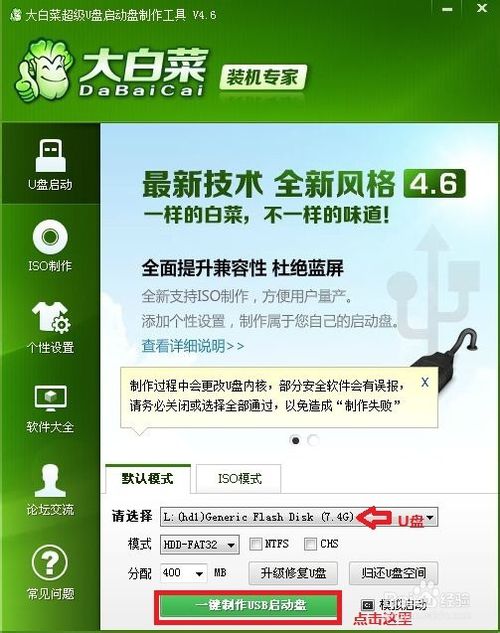
U盤的稱呼最早來源于朗科科技生產(chǎn)的一種新型存儲(chǔ)設(shè)備,名曰“優(yōu)盤”,使用USB接口進(jìn)行連接。U盤連接到電腦的USB接口后,U盤的資料可與電腦交換。而之后生產(chǎn)的類似技術(shù)的設(shè)備由于朗科已進(jìn)行專利注冊(cè),而不能再稱之為“優(yōu)盤”,而改稱“U盤”。后來,U盤這個(gè)稱呼因其簡(jiǎn)單易記而因而廣為人知,是移動(dòng)存儲(chǔ)設(shè)備之一。現(xiàn)在市面上出現(xiàn)了許多支持多種端口的U盤,即三通U盤(USB電腦端口、iOS蘋果接口、安卓接口)。 以前是光盤安裝系統(tǒng)的時(shí)代,但是現(xiàn)在重裝系統(tǒng)u盤win7系統(tǒng)安裝的好處有兩點(diǎn):方便與快捷。因?yàn)閁盤容量大,體積小,攜帶方便,裝機(jī)快速,可隨意擦除內(nèi)容。這些都是光盤所不具備的好處。有了這些好處win7重裝系統(tǒng)u盤安裝就變成了大家的大家喜歡的安裝系統(tǒng)的方法,但是win7重裝系統(tǒng)u盤安裝如何操作呢?下面就讓小編給大家介紹win7重裝系統(tǒng)u盤安裝圖文教程吧。 下載并安裝有大白菜U盤啟動(dòng)制作工具V4.6(新年特別版);點(diǎn)擊桌面圖標(biāo);
win7重裝系統(tǒng)u盤安裝圖文教程圖1 插入U(xiǎn)盤之后點(diǎn)擊一鍵制作USB啟動(dòng)盤 按鈕,程序會(huì)提示是否繼續(xù),確認(rèn)所選U盤無重要數(shù)據(jù)后開始制作:
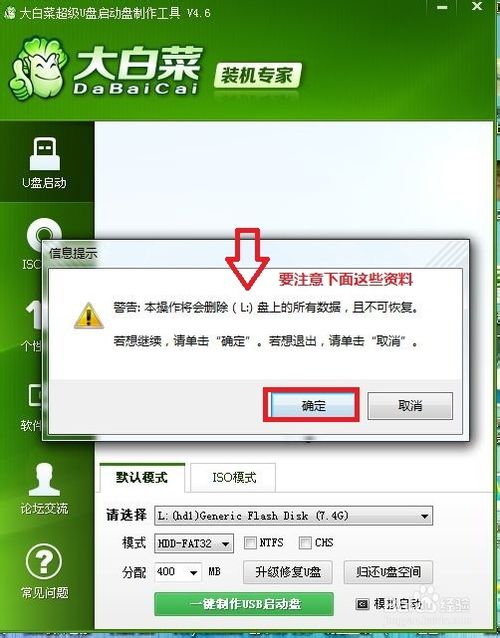
win7重裝系統(tǒng)u盤安裝圖文教程圖2 彈出對(duì)話框 點(diǎn)擊確定(注意操作前備份好u盤有用的資料)
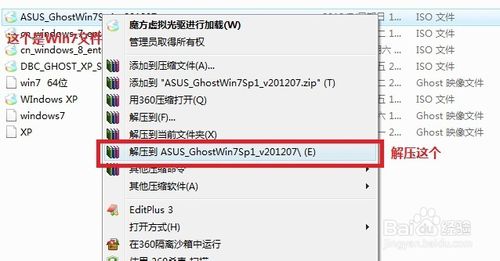
win7重裝系統(tǒng)u盤安裝圖文教程圖3 制作過程中不要進(jìn)行其它操作以免造成制作失敗,制作過程中可能會(huì)出現(xiàn)短時(shí)間的停頓,請(qǐng)耐心等待幾秒鐘,當(dāng)提示制作完成時(shí)安全刪除您的U盤并重新插拔U盤即可完成啟動(dòng)U盤的制作。 這樣我們就制作成功了。 接著我們來提取Gho系統(tǒng)文件,從網(wǎng)上 下載到的ISO系統(tǒng)文件,右擊你文件,解壓到 ASUS_GhostWin7Sp1_v201207\這里(這里我們是裝Win7 系統(tǒng)哦就解壓Win 7的)
win7重裝系統(tǒng)u盤安裝圖文教程圖4 打開我們的剛剛解壓的文件夾,打開文件夾,你會(huì)看到有一個(gè)GHO文件夾,再點(diǎn)擊Gho文件夾,招到Win7 Gho文件系統(tǒng) ,我們把這個(gè)拷貝到我們的U盤(做過U啟的)中;就可以去重裝系統(tǒng)了 ,記得是Win7的Gho文件哦;
win7重裝系統(tǒng)u盤安裝圖文教程圖5 重啟電腦,臺(tái)式機(jī)我們按DEL鍵,如果是筆記本一般(按F1或F2或F11)等
win7重裝系統(tǒng)u盤安裝圖文教程圖6
win7重裝系統(tǒng)u盤安裝圖文教程圖7 用鍵盤的上下左右鍵選擇Advanc BIOS ,再回車
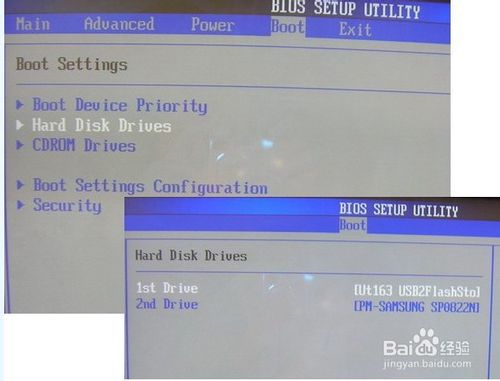
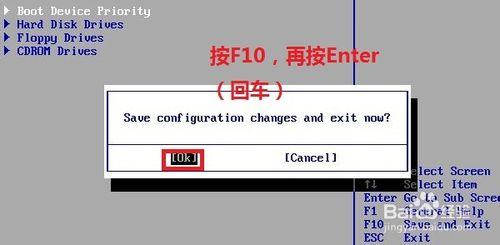
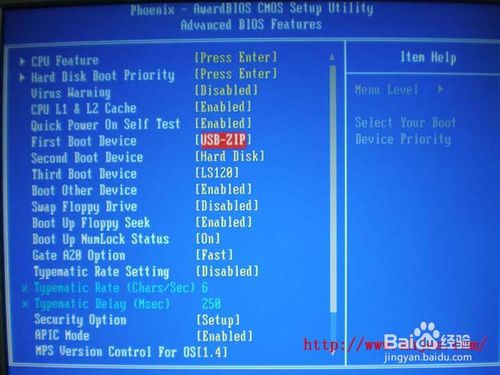
win7重裝系統(tǒng)u盤安裝圖文教程圖8 進(jìn)入這個(gè)界面,我們點(diǎn)擊Hard Disk Boot Prioity 進(jìn)去把U盤調(diào)為第一項(xiàng),接著把First Boot Device 這個(gè)調(diào)為USB-FDD(USB -ZIP);按F10 選擇OK,保存并退出;
win7重裝系統(tǒng)u盤安裝圖文教程圖9
win7重裝系統(tǒng)u盤安裝圖文教程圖10
win7重裝系統(tǒng)u盤安裝圖文教程圖11 過一會(huì)就啟動(dòng)U啟;然后我們選擇運(yùn)行大白菜Win7 PE精簡(jiǎn)版(超高兼容)
win7重裝系統(tǒng)u盤安裝圖文教程圖12 再過一會(huì),我們進(jìn)入PE系統(tǒng);
win7重裝系統(tǒng)u盤安裝圖文教程圖13 首先我們雙擊桌面的分區(qū)工具 DiskGenius;
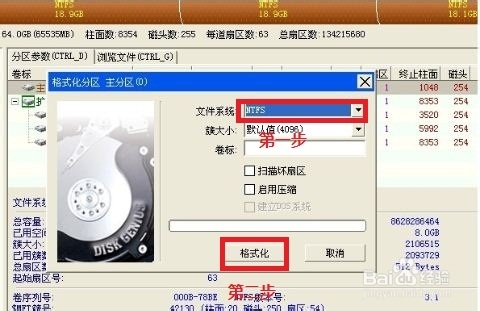
win7重裝系統(tǒng)u盤安裝圖文教程圖14 把你要安裝在那個(gè)盤,就格式化這個(gè)盤,
win7重裝系統(tǒng)u盤安裝圖文教程圖15 格式一般是NTFS,點(diǎn)擊格式化;
win7重裝系統(tǒng)u盤安裝圖文教程圖16 關(guān)閉分區(qū)工具 DiskGenius,再點(diǎn)擊桌面的手動(dòng)Ghost;
win7重裝系統(tǒng)u盤安裝圖文教程圖17 出現(xiàn)的界面:點(diǎn)擊ok,進(jìn)入ghost
win7重裝系統(tǒng)u盤安裝圖文教程圖18 下圖為進(jìn)入ghost的界面
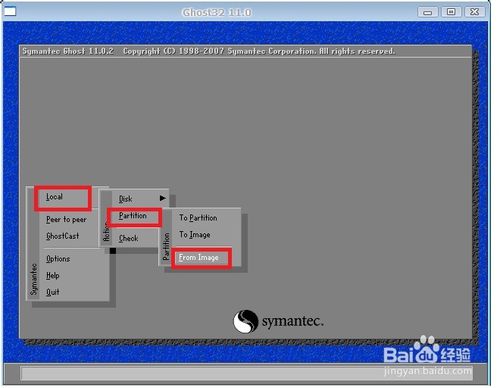
win7重裝系統(tǒng)u盤安裝圖文教程圖19 現(xiàn)在只介紹裝系統(tǒng)的步驟: 依次點(diǎn)擊:local—partition—from image
win7重裝系統(tǒng)u盤安裝圖文教程圖20 跳出的窗口如下: 在下拉的瀏覽列表中,選擇你的gho文件的位置。最好將GHO文件放在根目錄,這樣容易找到,ghost軟件對(duì)文件夾名為中文的,會(huì)出現(xiàn)亂碼,然你看不懂。(這里你先去計(jì)算機(jī)哪里看你的U盤的盤符是D盤還是E盤等,這樣就知道你的U盤)
win7重裝系統(tǒng)u盤安裝圖文教程圖21 選擇好后GHO文件后,點(diǎn)擊open,
win7重裝系統(tǒng)u盤安裝圖文教程圖22 這里沒什么好選擇,直接點(diǎn)擊OK
win7重裝系統(tǒng)u盤安裝圖文教程圖23 現(xiàn)在出現(xiàn)的窗口你就選擇你要裝的那個(gè)盤(看Size 一般大的數(shù)據(jù)就是硬盤,小的就是U盤),選擇硬盤,然后點(diǎn)擊OK
win7重裝系統(tǒng)u盤安裝圖文教程圖24 出現(xiàn)如下窗口后,辨認(rèn)你的系統(tǒng)要裝在哪個(gè)盤,從size那一欄的磁盤大小數(shù)據(jù)辨認(rèn)你的盤符,一般選第一個(gè),是C盤,選中后,點(diǎn)擊ok。
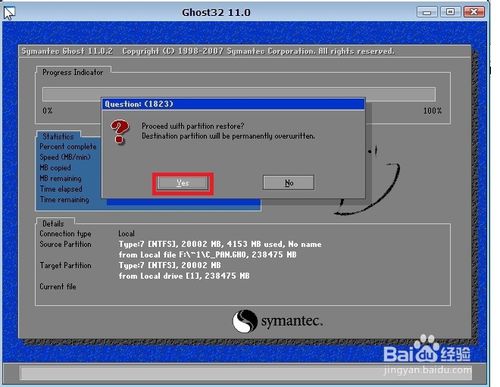
win7重裝系統(tǒng)u盤安裝圖文教程圖25 下圖提示你是否真的要重裝分區(qū),想重裝的,點(diǎn)擊yes,不想重裝的點(diǎn)擊no。
win7重裝系統(tǒng)u盤安裝圖文教程圖26 等進(jìn)度條條跑到100%,我們選擇continue;
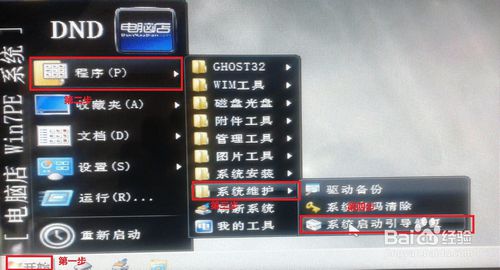
win7重裝系統(tǒng)u盤安裝圖文教程圖27 這里我們修復(fù)一下啟動(dòng)項(xiàng),點(diǎn)擊開始,程序,在點(diǎn)擊系統(tǒng)維護(hù),再點(diǎn)擊系統(tǒng)啟動(dòng)引導(dǎo)修復(fù);
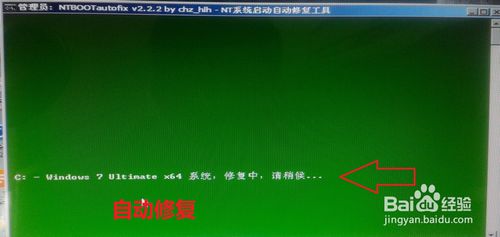
win7重裝系統(tǒng)u盤安裝圖文教程圖28 彈出畫面,點(diǎn)擊自動(dòng)修復(fù),接著進(jìn)行修復(fù)
win7重裝系統(tǒng)u盤安裝圖文教程圖29
win7重裝系統(tǒng)u盤安裝圖文教程圖30 修復(fù)好了,點(diǎn)擊退出;
win7重裝系統(tǒng)u盤安裝圖文教程圖31 完成上述步驟后,就會(huì)點(diǎn)擊重裝系統(tǒng)了,然后黑屏的時(shí)候,拔出U盤; 重啟電腦,臺(tái)式機(jī)我們按DEL鍵,如果是筆記本一般(按F1或F2或F11)等
win7重裝系統(tǒng)u盤安裝圖文教程圖32 把第一啟動(dòng)項(xiàng)的 1st Boot Device 的【USB-FDD或USB-ZIP】改成【Hard Deice】;按F10 選擇OK,保存并退出;
win7重裝系統(tǒng)u盤安裝圖文教程圖33
win7重裝系統(tǒng)u盤安裝圖文教程圖34
win7重裝系統(tǒng)u盤安裝圖文教程圖35
win7重裝系統(tǒng)u盤安裝圖文教程圖36 以上就是小編為大家介紹的win7重裝系統(tǒng)u盤安裝圖文教程了,其實(shí)關(guān)于win7重裝系統(tǒng)u盤安裝圖文教程還是非常簡(jiǎn)單的,大家還想了解更多的資訊嗎?那就趕緊點(diǎn)擊小魚官網(wǎng)吧。小魚官網(wǎng)每天為大家提供更多的資訊。 U盤有USB接口,是USB設(shè)備。如果操作系統(tǒng)是WindowsXP/Vista/Win7/Linux/PrayayaQ3或是蘋果系統(tǒng)的話,將U盤直接插到機(jī)箱前面板或后面的USB接口上,系統(tǒng)就會(huì)自動(dòng)識(shí)別。 |
本文章關(guān)鍵詞: win7重裝系統(tǒng)(安裝系統(tǒng))u盤安裝圖文詳細(xì)教程
當(dāng)前原文鏈接:http://m.874805.com/upan/upan-12761.html
相關(guān)文章
Windows系統(tǒng)教程欄目
本類教程排行
系統(tǒng)熱門教程
本熱門系統(tǒng)總排行