

asus專用windows7 64純凈版介紹
發布時間:2021-11-10 文章來源:xp下載站 瀏覽:
|
Windows 7,中文名稱視窗7,是由微軟公司(Microsoft)開發的操作系統,內核版本號為Windows NT 6.1。Windows 7可供家庭及商業工作環境:筆記本電腦 、平板電腦 、多媒體中心等使用。和同為NT6成員的Windows Vista一脈相承,Windows 7繼承了包括Aero風格等多項功能,并且在此基礎上增添了些許功能。 華碩是全球電腦與數位技術的品牌,擁有出色的研發設計團隊,近乎苛求地追求設計藝術與高品質的融合,致力于為個人和企業用戶提供創新價值。好的品牌自然是要配好的系統,故此,專門為您準備了更穩定,更安全,更人性化的asuswin7 64純凈版系統。 asus專用win7 64純凈版系統在完全斷網的情況下制作,確保系統安全,采用全新技術,裝機部署僅需5-7分鐘即可安裝完成,通過微軟數字簽名認證驅動并自動識別安裝,確保系統運行更穩定。 一、asus專用win7 64純凈版系統特性 1、集成了電腦筆記本&臺式機大量驅動,也可以適應其它電腦系統安裝; 2、使用了智能判斷,自動卸載多余SATA/RAID/SCSI設備驅動及幽靈硬件; 3、集合微軟JAVA虛擬機IE插件,增強瀏覽網頁時對JAVA程序的支持; 4、本光盤擁有強大的啟動工具,包括一鍵恢復、ghost、磁盤壞道檢測、pq、dm、xp密碼重設等等,維護方便; 5、華碩純凈版win764位系統是iso可啟動映像文件,可以用刻錄軟件刻錄,也可用虛擬光驅載入使用,增強了實用性; 6、在不影響大多數軟件和硬件運行的前提下,已經盡可能關閉非必要服務; 7、集成裝機人員常用工具,以方便日常維護; 8、數幾十項優化注冊表終極優化,提高系統性能; 9、在默認安裝設置服務的基礎上,關閉了少量服務,由于大多數筆記本同時也用來辦公,因此進一步開啟了無線網絡和紅外線設備支持。該模式適合大多數移動辦公和筆記本用戶使用; 10、自動安裝 AMD/Intel 雙核 CPU 驅動和優化程序,發揮新平臺的最大性能; 11、集成vb、vc++ 2005、2008、2010運行庫庫支持文件,確保綠色軟件均能正常運行; 12、首次登陸桌面,后臺自動判斷和執行清理目標機器殘留的病毒信息,以杜絕病毒殘留; 13、系統通過微軟正版認證系統在線認證,支持在線升級更新; 14、集成了自2000-2015年流行的各種硬件驅動,首次進入系統即全部硬件已安裝完畢;
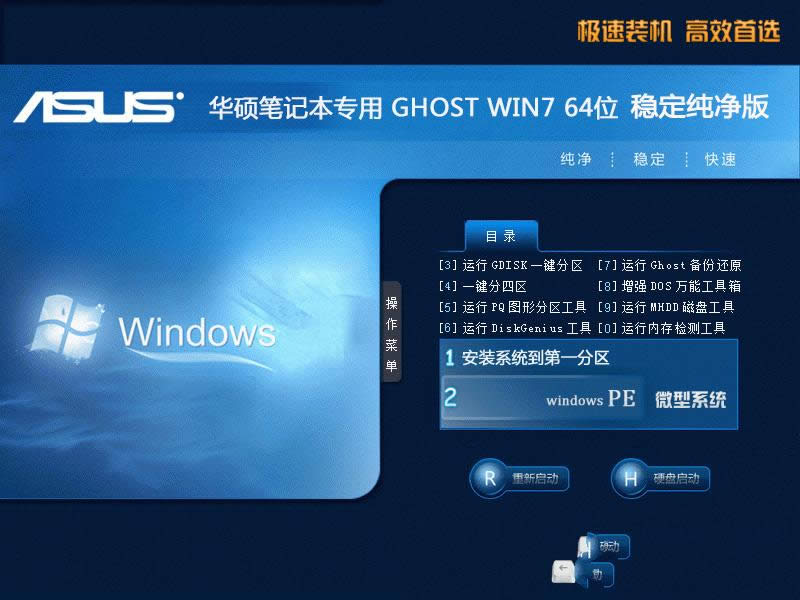
asus專用win7截圖(1)
asus專用win7截圖(2) 二、asus專用win7 64純凈版系統優化 1、關閉錯誤報告;設置常用輸入法快捷鍵; 2、修改注冊表減少預讀取、減少進度條等待時間; 3、關閉系統屬性中的特效; 4、關閉系統還原功能; 5、支持新型號主板開啟SATA AHCI/RAID安裝,支持I5、I7平臺; 6、支持DOS、Windows下一鍵全自動快速備份/恢復系統,備份維護輕松無憂; 8、加快開始菜單彈出速度; 8、減少開機滾動條的滾動次數; 9、屏蔽許多瀏覽網頁時會自動彈出的IE插件; 10、我的電腦右鍵添加“控制面板”、“設備管理器”等菜單,方便使用; 11、加快菜單顯示速度;啟用DMA傳輸模式; 12、啟動預讀和程序預讀可以減少啟動時間; 13、停止磁盤空間不足警告; 14、加快搜索網上鄰居的速度; 15、加速TCP/IP; 16、啟用路由功能和IP的過濾功能; 17、使用一鍵還原備份工具,支持批量、快速裝機; 三、asus專用win7 64純凈版常見的問題及解答 1、x86表示該系統為32位系統,x64表示該系統為64位系統,32位系統和64位系統的區別與選擇,詳見教程:32位和64位的win7系統的選擇。 2、問:請問這個系統需要激活嗎? 本系統會自動激活,但是由于電腦配置不一樣,有極少一部分電腦無法自動激活時,可以在本站下載小馬激活工具進行激活。 3、問:win7音量小喇叭不出現音量調節按鈕 右鍵是有反應,點擊左鍵應該出現聲音級別的調節,但是現在點擊左鍵一點反應都沒有。 解決方法:這種時候只要在注冊表里的啟動項恢復被刪除的項就行。“開始”——“運行”輸入regedit打開注冊表以后,依次打開HKEY_LOCAL_MACHINE\SOFTWARE\Microsoft\Windows\CurrentVersion\Run在它的右窗口新建字串"Systray"(在Run上右鍵點新建),鍵值(在Systray上雙擊編輯)為"c:\windows\system32\Systray.exe"。 4、問:win7家庭組中為何對方能訪問我的文件而我不能訪問對方的文件? 查看對方防火墻里面是否把家庭組的網絡設置為受信任的家庭網絡,安裝卡巴斯基的要到卡巴斯基里面的防火墻選項里面去改。修正后就可以正常訪問了。(家庭組的互訪是不需要開啟來賓賬戶的)。 5、問:桌面上輸入法消失不見怎么辦? 打開控制面板,找到“區域和語言”,選擇更改鍵盤和其他輸入發,點擊“更改鍵盤”,然后進行隱藏和顯示設置。 6、問:買了一塊新硬盤,作為雙硬盤掛接在計算機上,結果造成無法進入系統,提示找不到系統盤,只有將新硬盤拆下才可以啟動,請問這種情況該如何解決? 這是因為在計算機中掛接雙硬盤時,沒有設好兩塊硬盤的主從關系,造成計算機開機時找不到系統而無法啟動。對于比較新的計算機,只要將新硬盤掛接在硬盤IDE線的第二個IDE接口上,計算機就會自動檢測出新硬盤,并將它默認為從盤;而有些主板比較老,將主盤接在數據線的第一個IDE接口,從盤接在第二個接口后,并不能自動識別為從盤,或有時硬盤的連接位置不正確,就需要設置路線或從BIOS中設置,計算機才可以正確識別出主、從盤。當然,這些操作均要在斷電后進行,以防出現意外。 (1)硬盤跳線設置。 通過設置硬盤跳線,將裝有操作系統或用來啟動的硬盤設為主盤,另一塊硬盤設為從盤。首先找到硬盤上的跳線所在的位置,一般位于硬盤的數據線接口旁邊,由幾根針及一個或兩個跳線帽組成。對于跳線設置的說明,在硬盤背面都印有說明,可以查看這些說明來設置硬盤跳線。 在硬盤跳線的說明中,Master表示主盤,Slave表示從盤,Cable select表示由電纜選擇。根據硬盤背面的說明,把要設為主盤的硬盤上面的跳線帽拔下來插在主盤跳線中的Master位置,將要設為從盤的硬盤跳線帽插在Slave位置。經過這樣設置,一般啟動計算機后就可以直接使用了。不過有的計算機設置完跳線仍不能啟動,就需要再從BIOS中設置。 (2)BIOS設置。 將兩塊硬盤設置完跳線并連接好,啟動計 算機進入BIOS設置畫面,顯示如圖1-4所示,在這里主要修改STANDARD CMOS SETUP和INTEGRATED PERIPHERALS兩個菜單項。 首先移動光標到STANDARD CMOS SETUP選項,按回車鍵進入,在該菜單項畫面中,移動光標到Primary Master 選項的TYPE處,將它設置為Auto,并將Secondary Master 選項的TYPE項也設為Auto。當然,這兩項也可以設為User,不過要在硬盤能正確識別使用時才行。再移動光標至MODE項上,同樣將其值設定為Auto,這樣設置的目的是為了讓系統能夠自動檢測硬盤的連接狀態。最后按F10鍵,或返回主界面保存退出即可。 在BIOS主界面中選擇IDE HDD AUTO DETECTION選項,該項表示IDE硬盤驅動器自動檢測,用來檢測所安裝的硬盤。選擇該項并按回車鍵,開始檢測主盤,再按回車鍵跳過主盤檢測。當出現“Select Primary Slave Option(N=Skip)”(該項表示第一從盤選項,N=跳過)時輸入“Y”,即可看到第二硬盤,也就是從盤的所有參數,包括容量、柱面數、磁頭數、扇區數、工作模式等。當出現這個畫面即表明檢測成功,硬盤已經成功安裝。最后保存退出,重新啟動計算機就可進入Windows并使用雙硬盤了。 7、問:重裝完系統出現missing operating system。 找個能引導進入DOS的光盤或者U盤運行命令“fdisk /mbr”,再有用分區軟件看看C盤是否被激活了(設為活動狀態)。 8、問:光驅使用時出現讀寫錯誤或無盤提示,光盤在其他電腦上能夠正常使用! 這種現象大部分是在換盤時還沒有就位就對光驅進行操作所引起的故障。對光驅的所有的操作都必需要等光盤指示燈顯示為就好位時才可進行操作。在播放影碟時也應將時間調到零時再換盤,這樣就可以避免出現上述錯誤。 9、問:GHOST后整個硬盤變為了一個分區 一般是手動操作GHOST錯誤,將分區鏡像恢復到整個硬盤導致。請立即關閉計算機,不要再向硬盤內寫入數據。 10、[溫馨提示]:下載本系統ISO文件后如非使用光盤刻錄安裝系統,而是使用U盤裝系統或硬盤裝系統時請將ISO文件右鍵解壓到除C盤后的其他盤符。 asuswin7 64純凈版下載的詳情內容就講解完畢了,介紹系統的環節就結束了,如果覺得華碩win764純凈版系統方方面面都差強人意的話,那就趕緊動起你手中的鼠標,點擊立即下載按鈕吧,總的來說,asus專用win7 64純凈版系統真的是良心制作產品哦,非常好用。 Windows 7簡化了許多設計,如快速最大化,窗口半屏顯示,跳轉列表(Jump List),系統故障快速修復等。Windows 7將會讓搜索和使用信息更加簡單,包括本地、網絡和互聯網搜索功能,直觀的用戶體驗將更加高級,還會整合自動化應用程序提交和交叉程序數據透明性。 |

相關文章
下一篇:w7純凈版64位系統介紹