国产伦精品一区二区三区_欧美日韩国产高清视频_激情欧美亚洲_狠狠色丁香婷婷综合影院

win7系統下載
當前位置: 首頁 > win7系統教程 > 詳細頁面

Ghost windows 7sp1旗艦版與xp系統共享互訪應用設置

發布時間:2024-06-12 文章來源:xp下載站 瀏覽:

Windows 7,中文名稱視窗7,是由微軟公司(Microsoft)開發的操作系統,內核版本號為Windows NT 6.1。Windows 7可供家庭及商業工作環境:筆記本電腦 、平板電腦 、多媒體中心等使用。Windows 7可供選擇的版本有:入門版(Starter)、家庭普通版(Home Basic)、家庭高級版(Home Premium)、專業版(Professional)、企業版(Enterprise)(非零售)、旗艦版(Ultimate)。

  Ghost windows 7sp1旗艦版系統推出來也有很長時間了,安裝使用windows7系統的用戶也越來越多,相比vista系統的確好用了不少。但是很多用戶在使用win7系統的過程中還是遇到了不少問題,今天主要是解決一下大家最關心的關于win7系統和xp系統之間的局域網共享訪問的問題。
  本文介紹Windows 7和Windows XP之間局域網互訪共享設置方法,盡管設置過程并不復雜,但很多用戶都會遇到這個共享問題,本文先看一下Windows 7和XP之間共享文件方法,打印機共享設置方法也差不多。
  共享要求:Windows 7和Windows XP處于同一個工作組,比如WORKGROUP,本文在Windows 7旗艦版和Windows XP Professional SP3下測試通過。
  一、在Windows 7端共享設置
  1、檢查設置Windows 7工作組
  Windows 7工作組設置方法如下:在桌面“我的電腦”圖標上點擊鼠標右鍵,選擇屬性,打開系統屬性窗口,如下圖,已經默認屬于WORKGROUP,一般不需要修改,除非你需要指定起碼名字工作組。(桌面上沒有“我的電腦”圖標的,可以通過“開始”菜單,選擇控制面板-系統和安全-系統打開)
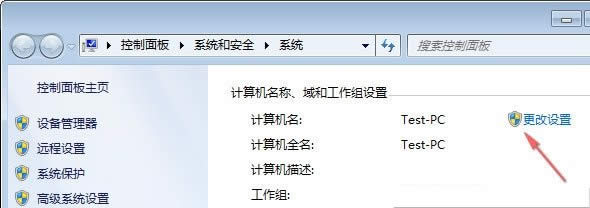
 

Ghost windows 7sp1旗艦版和xp系統共享互訪應用設置


   如需修改只需點擊圖中的“更改設置”,如下圖,點擊更改并輸入新的工作組名稱并點擊確定即可。
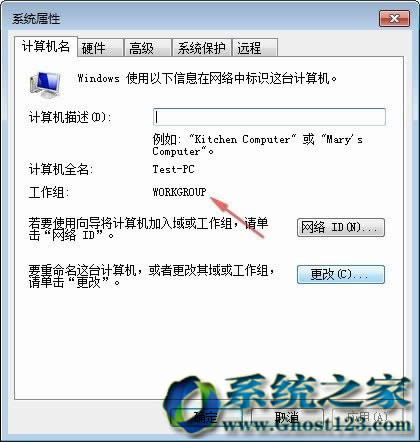
 

Ghost windows 7sp1旗艦版和xp系統共享互訪應用設置


   2、修改Windows 7高級共享設置
  先打開Windows 7的網絡共享中心(打開方法:Windows 7的網絡連接和共享設置教程 ),在網絡共享中心,點擊左側的“更改高級共享設置”,如下圖:
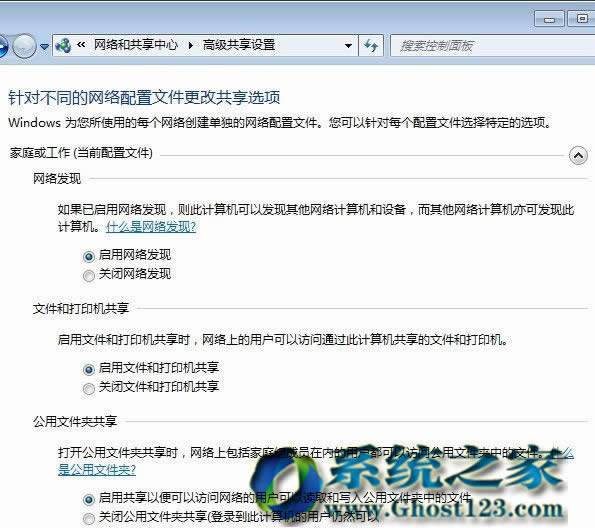
 

Ghost windows 7sp1旗艦版和xp系統共享互訪應用設置


   在上圖配置中,需要啟用家庭和工作網絡以下設置:
  啟用網絡發現
  啟用文件和打印機共享
  啟用公共文件夾共享(如果需要的話)
  向下拉滾動條,會看到密碼保護共享,如果啟動密碼保護共享,那么還需要為XP訪問用戶設置密碼,如果允許任何人訪問,只需關閉即可。
  3、在Windows 7上設置共享的文件夾
  這里為了測試,公共文件夾(圖片、庫、音樂等)默認處于共享狀態(需開啟上文的網絡文件夾和打印機共享),非公共文件夾需要單獨設置共享,設置方法如下:
  在需要共享的文件夾上,鼠標右鍵選擇屬性,點擊共享,如下圖:
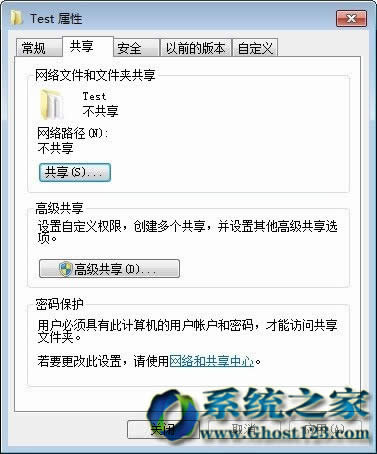
 

Ghost windows 7sp1旗艦版和xp系統共享互訪應用設置


   可以通過第一個“共享”按鈕設定,也可以通過“高級共享”按鈕設置,效果相同的。下圖是高級共享設置,點擊后在高級共享里再點擊權限按鈕,然后添加用戶及對應權限,最后點確認即可。
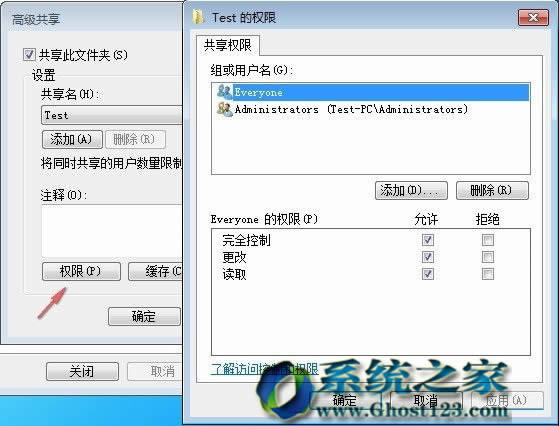
 

Ghost windows 7sp1旗艦版和xp系統共享互訪應用設置


   二、Windows XP端設置
  1、檢查設置Windows XP所屬工作組
  參考下圖,已經是WORKGROUP了,所以跟Windows 7相同,無需修改,如果不同則需要統一到同一個工作組。修改方法:點擊“更改...”,然后輸入新的工作組名字并確認即可,可能需要重啟計算機。
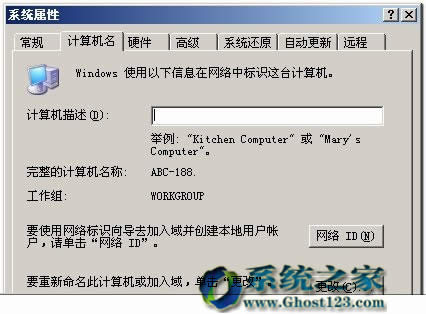
 

Ghost windows 7sp1旗艦版和xp系統共享互訪應用設置


   2、設置Windows XP共享文件夾
  這里只是為了測試Windows 7訪問Windows XP共享文件夾能力,可以設一個Windows XP共享文件夾,方法比較簡單介紹從略。
  三、查看Windows 7和Windows XP共享結果
  1、文件夾共享結果
  如下圖,可以看到,Windows 7和Windows XP全部可以互訪,而且支持讀取/寫入操作(這需要在共享文件夾時給予授權)。
 

Ghost windows 7sp1旗艦版和xp系統共享互訪應用設置


   2、最可能遇到的防火墻共享訪問問題
  如果你刷新Windows 7無法看到Windows XP客戶端,在Windows XP也無法打開Windows 7共享文件夾時,而且你已經按照上文操作方法完成,那么首先檢查兩個系統上安裝的防火墻,一般多是因為第三方防火墻阻止引起。
 

Ghost windows 7sp1旗艦版和xp系統共享互訪應用設置


   不同防火墻訪問規則設置不同,所以沒辦法一概而論描述,如果你只是臨時共享一下而又不會調整防火墻規則時,建議可以把防火墻臨時關閉掉,共享完馬上再次開啟。需要注意防火墻不要阻止共享訪問,如果Windows XP總是報告“無法訪問。您可能沒有權限使用網絡資源。請與這臺服務器的管理員聯系以查明您是否有訪問權限。找不到網絡路徑”,如上圖,請檢查 Windows 7上安裝的防病毒軟件防火墻設置,可以通過交叉禁用測試、修改信任區域或指定可訪問網段等方式,只要解決問題就行。 3、部分用戶可能會遇到Windows XP賬戶權限問題,請參考Windows XP常用安全設置一覽表開啟GUEST和匿名用戶登錄。
  原來參考鏈接:HowToGeek,該參考文章還有介紹打印機共享的設置方法感興趣的可以去看一下,如果怕英文不是很好那就用google翻譯后了再看,或是直接裝Google瀏覽器自動翻譯后查看。


windows 7 的設計主要圍繞五個重點——針對筆記本電腦的特有設計;基于應用服務的設計;用戶的個性化;視聽娛樂的優化;用戶易用性的新引擎。 跳躍列表,系統故障快速修復等,這些新功能令Windows 7成為最易用的Windows。

国产伦精品一区二区三区_欧美日韩国产高清视频_激情欧美亚洲_狠狠色丁香婷婷综合影院
伊人久久噜噜噜躁狠狠躁| 久久精品中文字幕一区二区三区| 亚洲男女自偷自拍图片另类| 亚洲经典视频在线观看| 性色av一区二区三区| 亚洲一本大道在线| 免费欧美日韩国产三级电影| 久久精品一二三| 国产精品热久久久久夜色精品三区| 91久久嫩草影院一区二区| 国产日韩在线看| 亚洲婷婷综合久久一本伊一区| 亚洲精品久久久久久久久久久| 欧美影院视频| 久久成人18免费观看| 国产精品亚洲产品| 亚洲小说欧美另类婷婷| 亚洲制服av| 国产精品免费一区二区三区在线观看| 亚洲人体一区| 中文国产成人精品久久一| 欧美激情亚洲自拍| 亚洲日本久久| 中文日韩在线| 国产精品美女| 欧美亚洲午夜视频在线观看| 欧美在线地址| 狠狠做深爱婷婷久久综合一区| 欧美一区二区在线播放| 久久精品综合| 在线免费观看一区二区三区| 久久久久成人网| 欧美黄色一区二区| 日韩视频在线观看一区二区| 亚洲一区二区在线观看视频| 欧美在线观看网址综合| 欧美日韩在线播放| 亚洲一区免费观看| 欧美制服第一页| 一本一本a久久| 欧美一区91| 亚洲成人中文| 欧美日韩成人综合天天影院| 亚洲午夜一级| 蜜臀av一级做a爰片久久| 亚洲激情影视| 国产精品成人观看视频国产奇米| 亚洲欧美日韩在线不卡| 女女同性女同一区二区三区91| 亚洲精品一区二区三区樱花| 国产精品v日韩精品v欧美精品网站| 午夜国产精品影院在线观看 | 亚洲天堂网站在线观看视频| 欧美视频一区二区在线观看| 亚洲欧美日韩另类精品一区二区三区| 久久尤物视频| 99精品久久久| 韩日欧美一区二区| 欧美日产国产成人免费图片| 亚洲欧美日韩国产中文| 欧美国产日韩精品| 亚洲一区二区在线观看视频| 国产亚洲激情| 欧美视频亚洲视频| 久久久噜噜噜久久人人看| 亚洲最新在线| 欧美高清视频在线观看| 亚洲欧美中文日韩v在线观看| 激情综合色综合久久综合| 欧美日韩99| 老牛嫩草一区二区三区日本| 亚洲午夜久久久久久久久电影网| 欧美电影免费观看高清完整版| 亚洲欧美网站| 999亚洲国产精| 在线观看不卡| 国产亚洲欧美色| 欧美激情一区三区| 久久久久久久久岛国免费| 亚洲天堂激情| 亚洲精品少妇网址| 亚洲电影免费在线| 国产一区二区三区免费不卡| 欧美三级午夜理伦三级中文幕| 久久五月激情| 欧美中在线观看| 亚洲欧美综合精品久久成人| 日韩午夜三级在线| 亚洲欧洲视频在线| 欧美激情麻豆| 欧美国产高清| 蜜桃久久精品乱码一区二区| 久久精品国产精品| 性欧美videos另类喷潮| 亚洲综合国产精品| 中文在线资源观看网站视频免费不卡| 亚洲国产精选| 亚洲国产精品一区二区三区| 韩国av一区二区三区在线观看| 国产精品一区二区在线观看不卡 | 欧美xx视频| 免费观看不卡av| 免费人成精品欧美精品| 久久影视精品| 免费欧美视频| 欧美国产一区二区| 欧美激情一区二区久久久| 欧美国产第一页| 国产一区二区三区网站| 国产毛片精品视频| 国产亚洲精品v| 国语自产精品视频在线看| 国内精品伊人久久久久av影院| 国产日韩精品综合网站| 国产在线成人| 亚洲国产美国国产综合一区二区| 亚洲高清123| 99精品欧美一区二区三区| 99精品国产在热久久下载| 中文在线资源观看网站视频免费不卡| 在线亚洲国产精品网站| 午夜在线观看欧美| 久久深夜福利免费观看| 欧美成人亚洲成人日韩成人| 欧美激情网友自拍| 一本久久综合| 久久国产精品久久久久久| 美女图片一区二区| 欧美日韩中文精品| 国产免费观看久久黄| 1024国产精品| 中日韩美女免费视频网址在线观看| 亚洲欧美另类中文字幕| 久久一区二区三区国产精品| 亚洲第一区在线观看| 亚洲视频精选| 久久婷婷国产综合国色天香 | 欧美sm视频| 国产精品豆花视频| 黄色成人av| 在线中文字幕一区| 老鸭窝毛片一区二区三区| 亚洲人成人一区二区三区| 亚洲欧美成人一区二区三区| 麻豆精品91| 国产精品免费一区豆花| 亚洲国产精品精华液2区45| 中文欧美字幕免费| 免费观看日韩av| 亚洲一区久久久| 欧美国产乱视频| 国内久久视频| 亚洲免费婷婷| 亚洲国产欧洲综合997久久| 午夜精品视频在线| 欧美日韩国产限制| 亚洲第一精品夜夜躁人人爽 | 一区二区欧美精品| 久久久亚洲欧洲日产国码αv | 国产日韩欧美亚洲| 99re国产精品| 美女日韩欧美| 羞羞答答国产精品www一本| 欧美精品激情在线| 在线看视频不卡| 久久精品九九| 亚洲伊人久久综合| 欧美色视频日本高清在线观看| 在线欧美视频| 久久综合网hezyo| 欧美一区二区免费观在线| 国产精品www色诱视频| 亚洲伦理在线| 亚洲高清资源| 久久婷婷影院| 永久免费视频成人| 久久久久国色av免费看影院 | 极品av少妇一区二区| 亚洲欧美日韩精品在线| 亚洲美女网站| 欧美激情中文不卡| 亚洲精选国产| 亚洲激情专区| 欧美国产精品v| 亚洲精品1234| 亚洲国产精品一区在线观看不卡| 久久在线视频| 午夜亚洲性色视频| 国产亚洲精品美女| 欧美在线免费播放| 欧美一区二区免费| 国产一区二区三区黄| 久久都是精品| 欧美诱惑福利视频| 一区视频在线| 欧美成人小视频| 欧美高清日韩| 中文国产成人精品久久一| 亚洲伦理在线观看| 国产精品ⅴa在线观看h|