国产伦精品一区二区三区_欧美日韩国产高清视频_激情欧美亚洲_狠狠色丁香婷婷综合影院

win7系統下載
當前位置: 首頁 > win7系統教程 > 詳細頁面

Windows7系統64位局域網共享打印機的迅速上手設置

發布時間:2024-06-13 文章來源:xp下載站 瀏覽:

Windows 7,中文名稱視窗7,是由微軟公司(Microsoft)開發的操作系統,內核版本號為Windows NT 6.1。Windows 7可供家庭及商業工作環境:筆記本電腦 、平板電腦 、多媒體中心等使用。Windows 7可供選擇的版本有:入門版(Starter)、家庭普通版(Home Basic)、家庭高級版(Home Premium)、專業版(Professional)、企業版(Enterprise)(非零售)、旗艦版(Ultimate)。

在日常的辦會應用中,把系統與別的打印機通過Win7局域網共享可以達到共同辦公,也能節省資源的目的,下面為大家介紹一下打印機設置
第一步:取消禁用Guest用戶
  1. 點擊【開始】按鈕,在【計算機】上右鍵,選擇【管理】,如下圖所示:
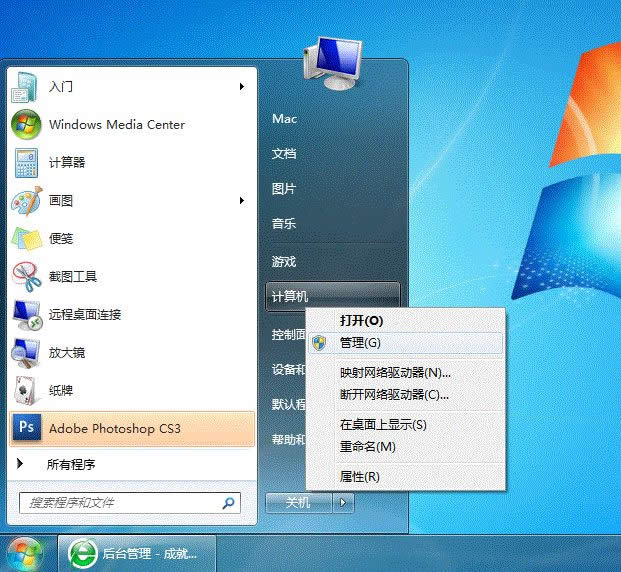
 

Win7系統64位局域網共享打印機的快速上手操作_Win7下載


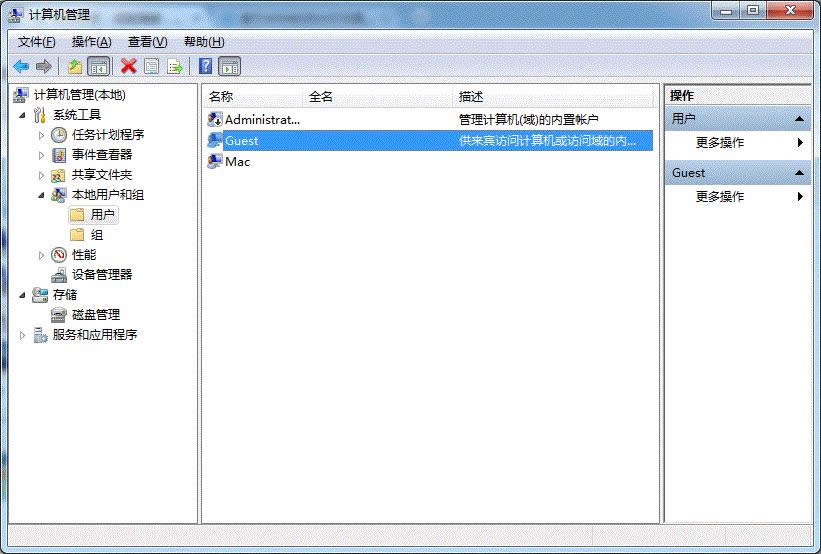
  2. 在彈出的【計算機管理】窗口中找到【Guest】用戶,如下圖所示:
       

Win7系統64位局域網共享打印機的快速上手操作_Win7下載


  3. 雙擊【Guest】,打開【Guest屬性】窗口,確保【賬戶已禁用】選項沒有被勾選(如下圖)。
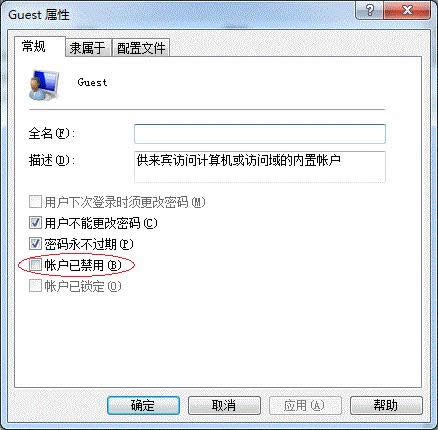
       

Win7系統64位局域網共享打印機的快速上手操作_Win7下載


  第二步:共享目標打印機
  1. 點擊【開始】按鈕,選擇【設備和打印機】,如下圖:
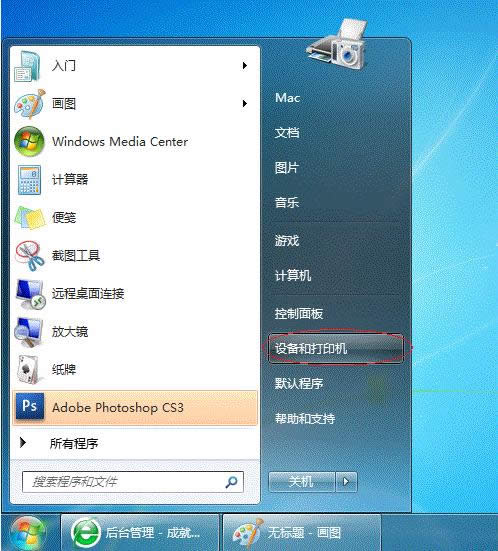
       

Win7系統64位局域網共享打印機的快速上手操作_Win7下載


  2. 在彈出的窗口中找到想共享的打印機(前提是打印機已正確連接,驅動已正確安裝),在該打印機上右鍵,選擇【打印機屬性】,如下圖:
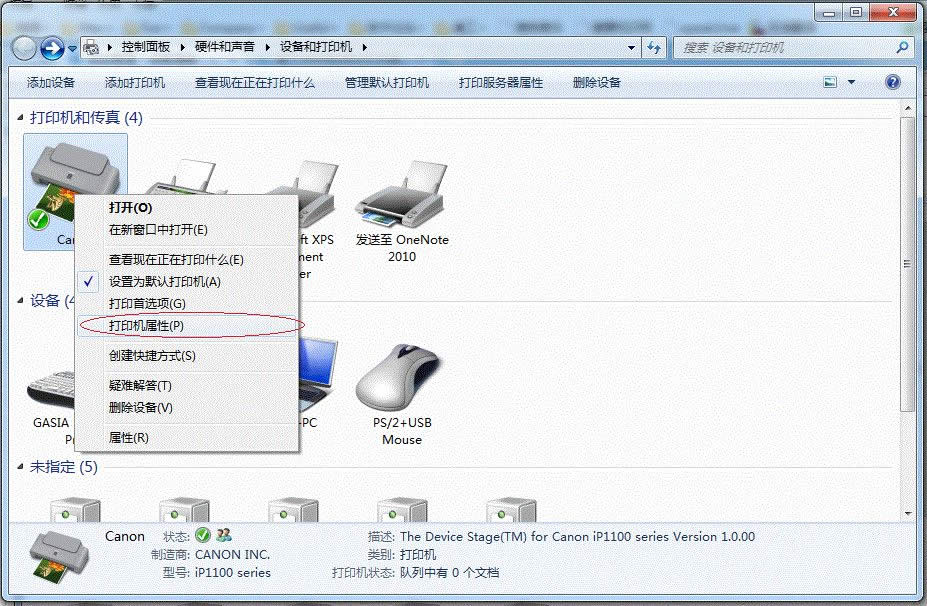
       

Win7系統64位局域網共享打印機的快速上手操作_Win7下載


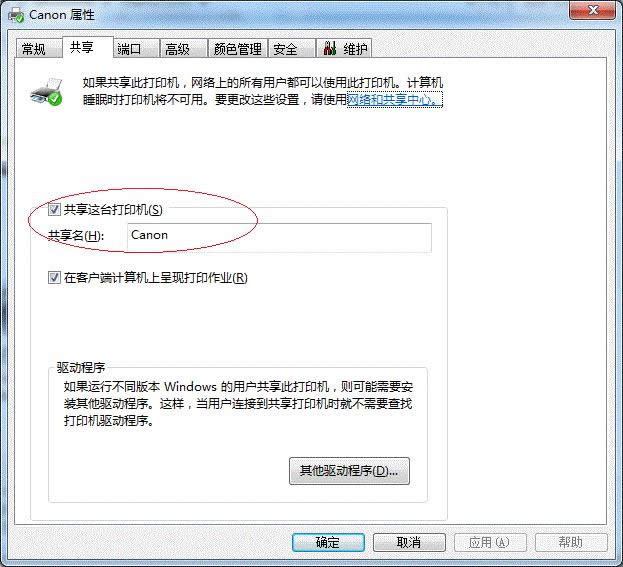
  3. 切換到【共享】選項卡,勾選【共享這臺打印機】,并且設置一個共享名(請記住該共享名,后面的設置可能會用到),如下圖:
       

Win7系統64位局域網共享打印機的快速上手操作_Win7下載


  第三步:進行高級共享設置
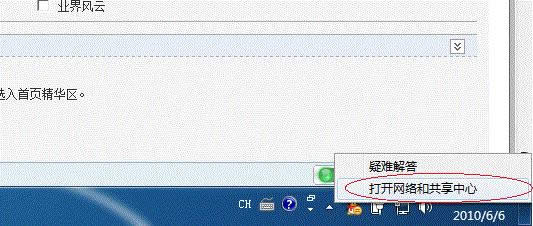
  1. 在系統托盤的網絡連接圖標上右鍵,選擇【打開網絡和共享中心】,如下圖:
       

Win7系統64位局域網共享打印機的快速上手操作_Win7下載


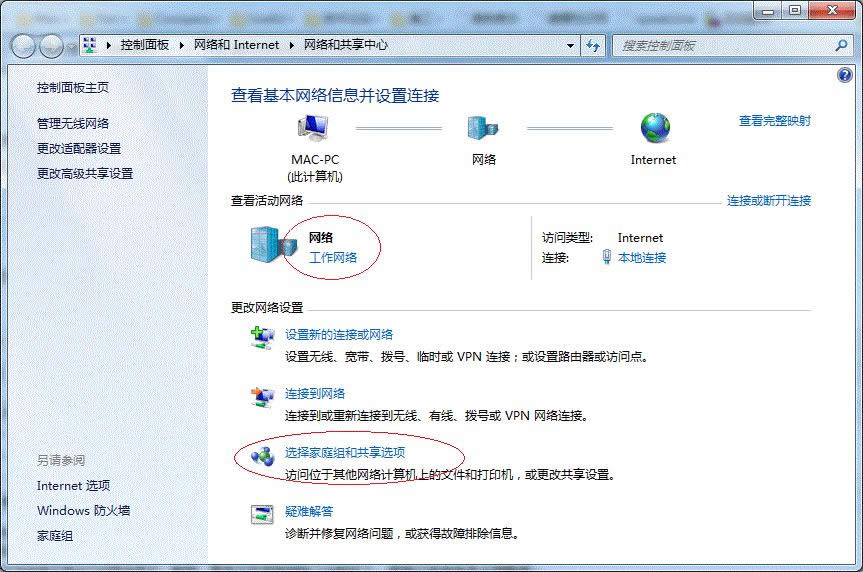
  2. 記住所處的網絡類型(筆者的是工作網絡),接著在彈出中窗口中單擊【選擇家庭組和共享選項】,如下圖:
       

Win7系統64位局域網共享打印機的快速上手操作_Win7下載


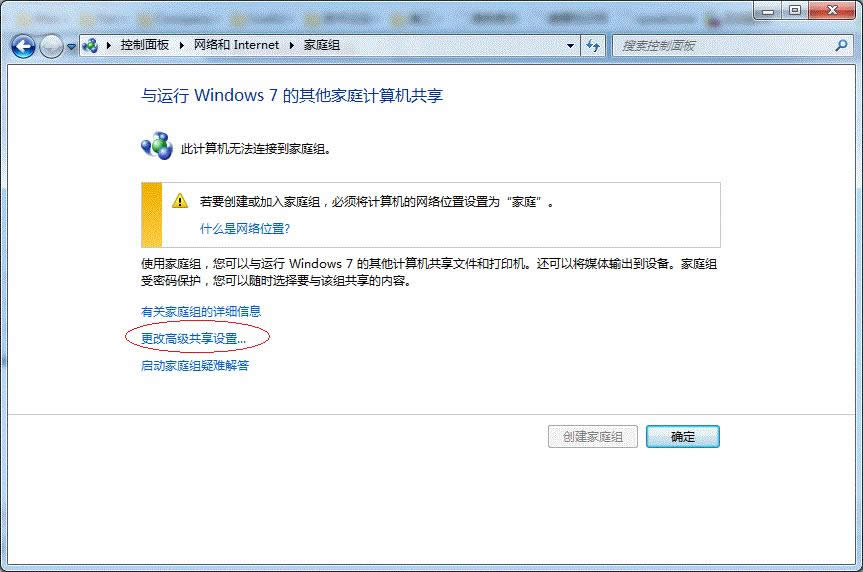
  3. 接著單擊【更改高級共享設置】,如下圖:
        

Win7系統64位局域網共享打印機的快速上手操作_Win7下載


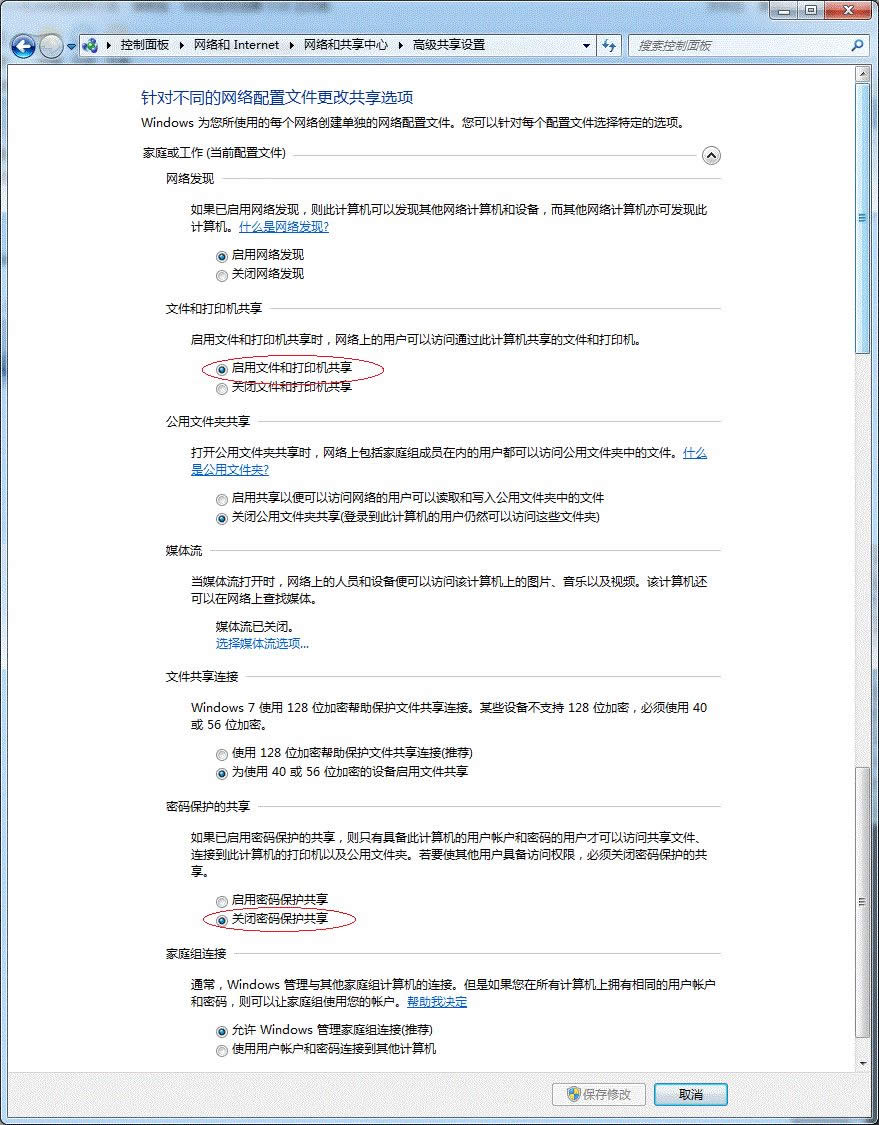
  4. 如果是家庭或工作網絡,【更改高級共享設置】的具體設置可參考下圖,其中的關鍵選項已經用紅圈標示,設置完成后不要忘記保存修改。
       

Win7系統64位局域網共享打印機的快速上手操作_Win7下載


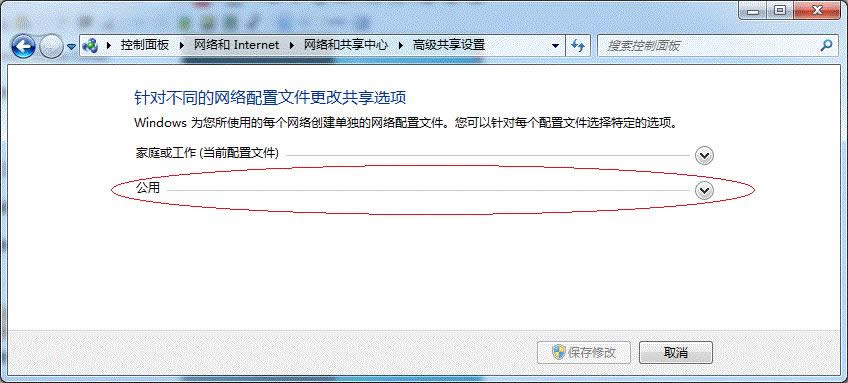
  注意:如果是公共網絡,具體設置和上面的情況類似,但相應地應該設置【公共】下面的選項,而不是【家庭或工作】下面的,如下圖:
       

Win7系統64位局域網共享打印機的快速上手操作_Win7下載


  第四步:設置工作組
  在添加目標打印機之前,首先要確定局域網內的計算機是否都處于一個工作組,具體過程如下:
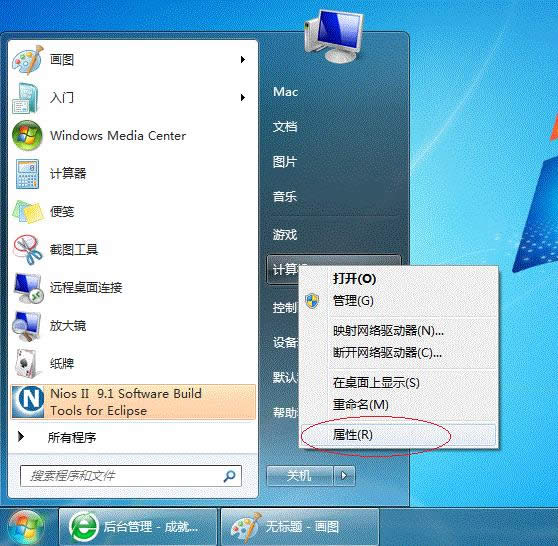
  1. 點擊【開始】按鈕,在【計算機】上右鍵,選擇【屬性】,如下圖:
       

Win7系統64位局域網共享打印機的快速上手操作_Win7下載


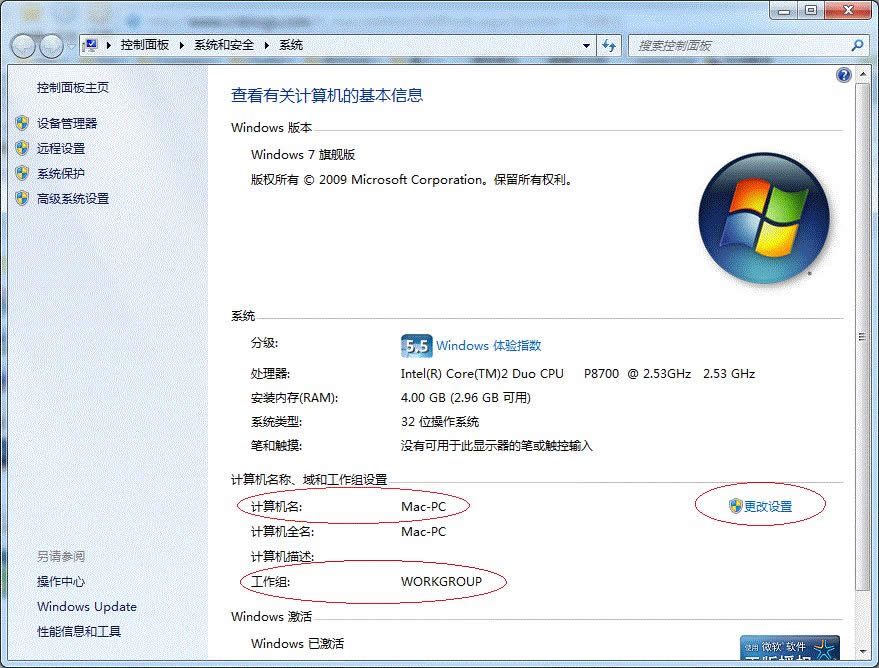
  2. 在彈出的窗口中找到工作組,如果計算機的工作組設置不一致,請點擊【更改設置】;如果一致可以直接退出,跳到第五步。
  注意:請記住【計算機名】,后面的設置會用到
       

Win7系統64位局域網共享打印機的快速上手操作_Win7下載


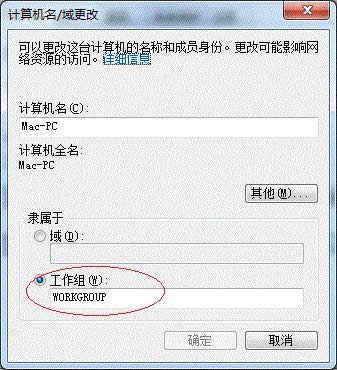
  3. 如果處于不同的工作組,可以在此窗口中進行設置:
       

Win7系統64位局域網共享打印機的快速上手操作_Win7下載


  注意:此設置要在重啟后才能生效,所以在設置完成后不要忘記重啟一下計算機,使設置生效。
  第五步:在其他計算機上添加目標打印機
  注意:此步操作是在局域網內的其他需要共享打印機的計算機上進行的。此步操作在XP和Win7系統中的過程是類似的,本文以Win7為例進行介紹
  添加的方法有多種,在此為讀者介紹其中的兩種。
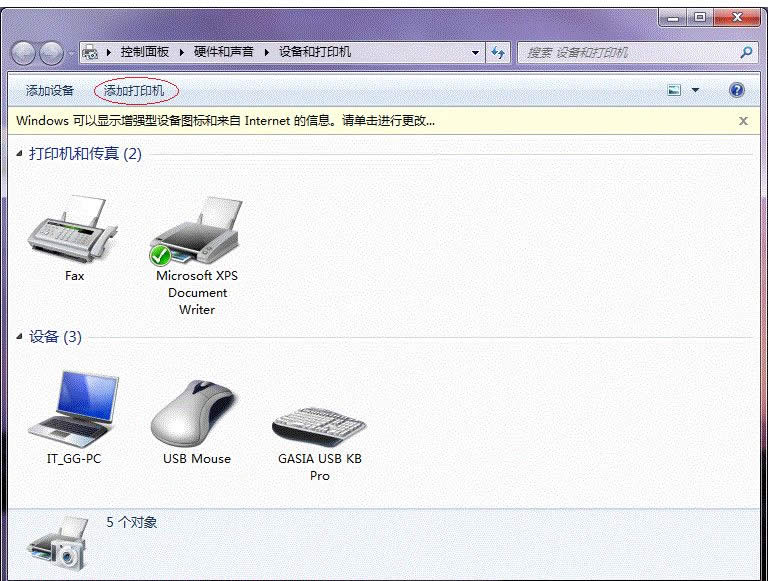
  首先,無論使用哪種方法,都應先進入【控制面板】,打開【設備和打印機】窗口,并點擊【添加打印機】,如下圖:
       

Win7系統64位局域網共享打印機的快速上手操作_Win7下載

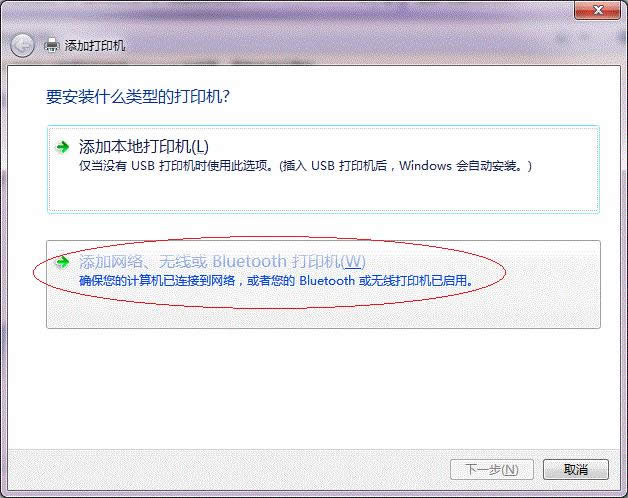
  接下來,選擇【添加網絡、無線或Bluetooth打印機】,點擊【下一步】,如下圖:
       

Win7系統64位局域網共享打印機的快速上手操作_Win7下載


  點擊了【下一步】之后,系統會自動搜索可用的打印機。
  如果前面的幾步設置都正確的話,那么只要耐心一點等待,一般系統都能找到,接下來只需跟著提示一步步操作就行了。
  如果耐心地等待后系統還是找不到所需要的打印機也不要緊,也可以點擊【我需要的打印機不在列表中】,然后點擊【下一步】,如下圖。
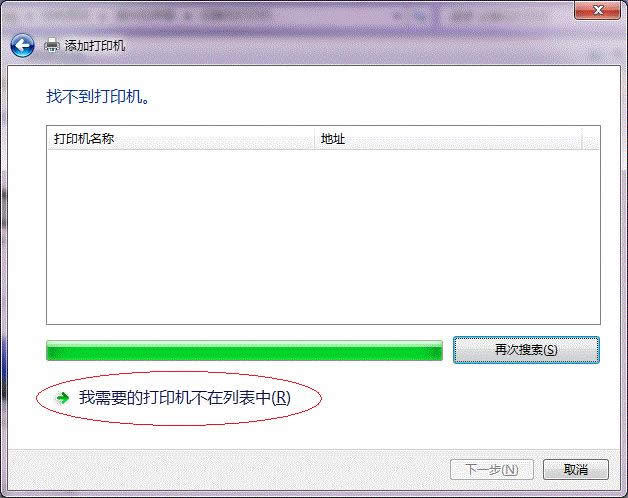
       

Win7系統64位局域網共享打印機的快速上手操作_Win7下載


  如果你沒有什么耐性的話,可以直接點擊【停止】,然后點擊【我需要的打印機不在列表中】,接著點擊【下一步】,如下圖:
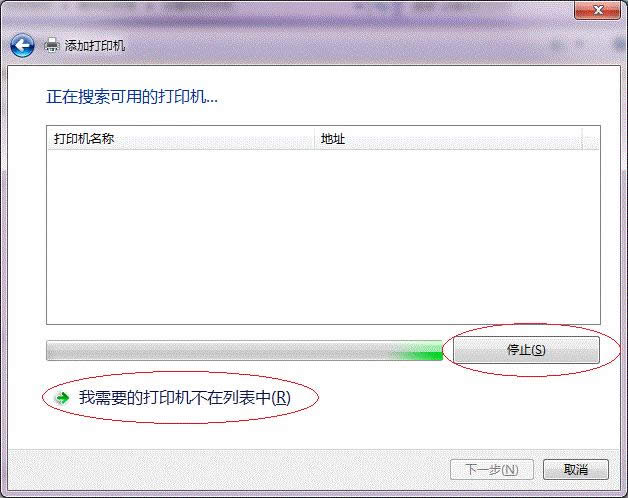
       

Win7系統64位局域網共享打印機的快速上手操作_Win7下載


  接下來的設置就有多種方法了。
  第一種方法:
  1. 選擇【瀏覽打印機】,點擊【下一步】,如下圖:
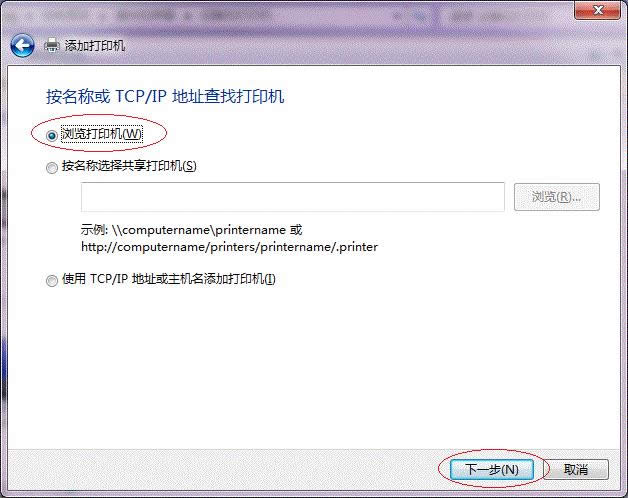
        

Win7系統64位局域網共享打印機的快速上手操作_Win7下載

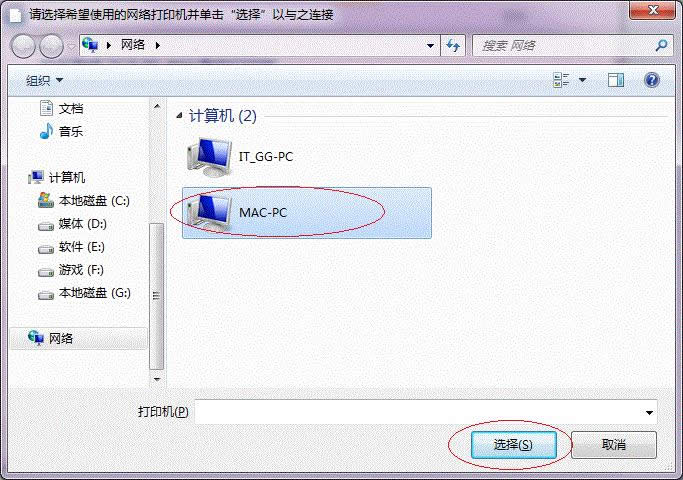
  2. 找到連接著打印機的計算機,點擊【選擇】,如下圖:
       

Win7系統64位局域網共享打印機的快速上手操作_Win7下載


  3. 選擇目標打印機(打印機名就是在第二步中設置的名稱),點擊【選擇】,如下圖:
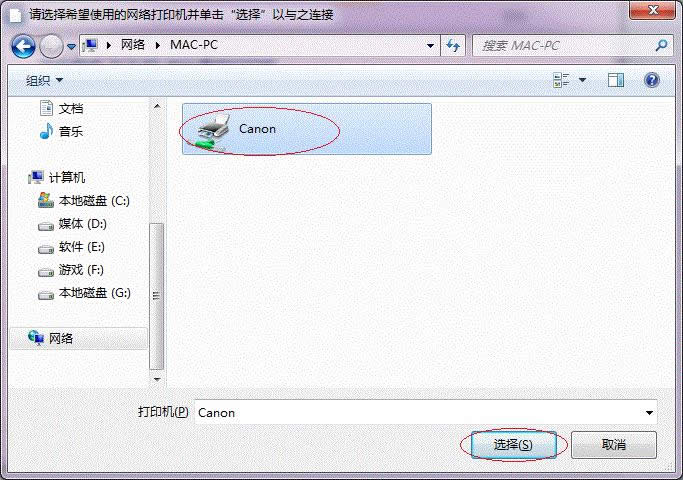
       

Win7系統64位局域網共享打印機的快速上手操作_Win7下載


  接下來的操作比較簡單,系統會自動找到并把該打印機的驅動安裝好。至此,打印機已成功添加。
  第二種方法:
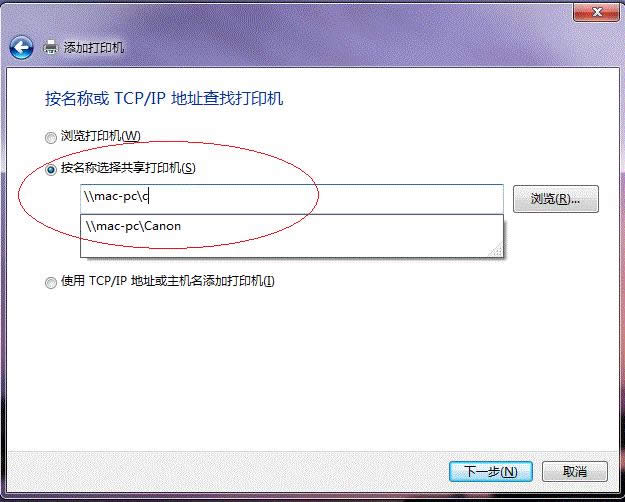
  1. 在【添加打印機】窗口選擇【按名稱選擇共享打印機】,并且輸入“計算機名打印機名”(計算機名和打印機在上文中均有提及,不清楚的朋友可分別查看第二步和第四步設置)。如果前面的設置正確的話,當還輸入完系統就會給出提示(如下圖)。
       

Win7系統64位局域網共享打印機的快速上手操作_Win7下載


  接著點擊【下一步】。
  注意:如果此步操作中系統沒有自動給出提示,那么很可能直接點擊【下一步】會無法找到目標打印機,此時我們可以把“計算機名”用“IP”來替換,如下:
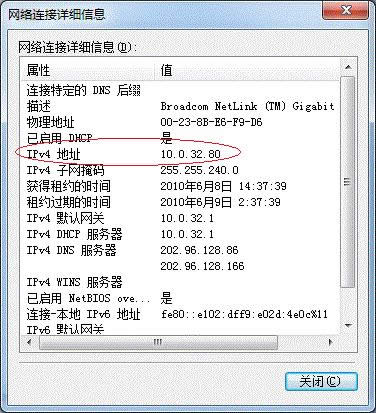
  例如筆者的IP為10.0.32.80,那么則應輸入“10.0.32.80Canon”。查看系統IP的方法如下:
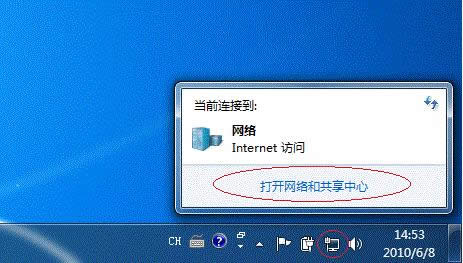
  1.1 在系統托盤的【網絡】圖標上單擊,選擇【打開網絡和共享中心】,如下圖:
       

Win7系統64位局域網共享打印機的快速上手操作_Win7下載


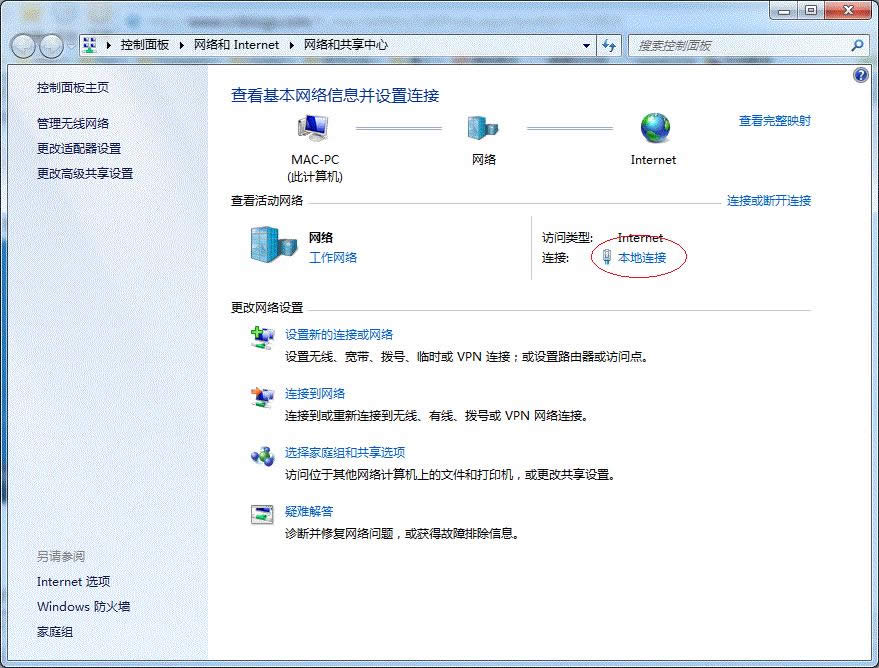
  1.2 在【網絡和共享中心】找到【本地連接】,單擊,如下圖:
       

Win7系統64位局域網共享打印機的快速上手操作_Win7下載


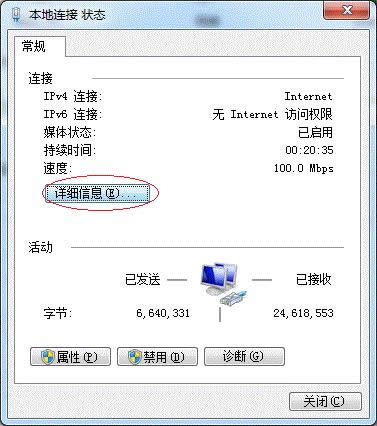
  1.3 在彈出的【本地連接 狀態】窗口中點擊【詳細信息】,如下圖:
       

Win7系統64位局域網共享打印機的快速上手操作_Win7下載


  1.4 下圖中紅圈標示的【IPv4 地址】就是本機的IP地址。
       

Win7系統64位局域網共享打印機的快速上手操作_Win7下載


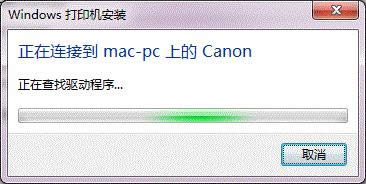
  2. 接下來繼續前面的步驟,和第一種方法一樣,系統會找到該設備并安裝好驅動,讀者只需耐性等待即可(如下圖)。
       

Win7系統64位局域網共享打印機的快速上手操作_Win7下載


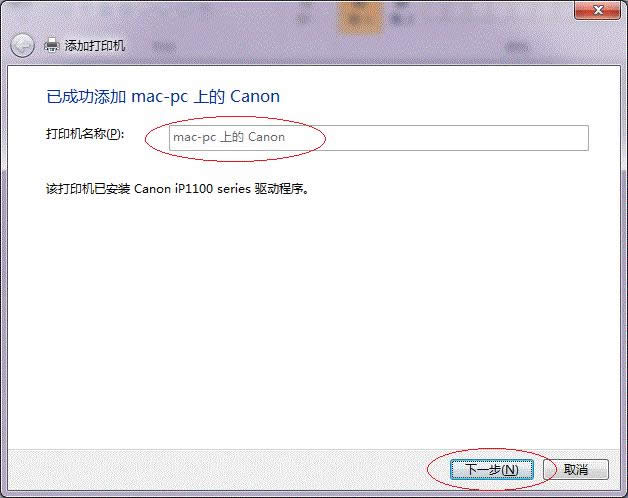
  3. 接著系統會給出提示,告訴用戶打印機已成功添加,直接點擊【下一步】,如下圖:
       

Win7系統64位局域網共享打印機的快速上手操作_Win7下載


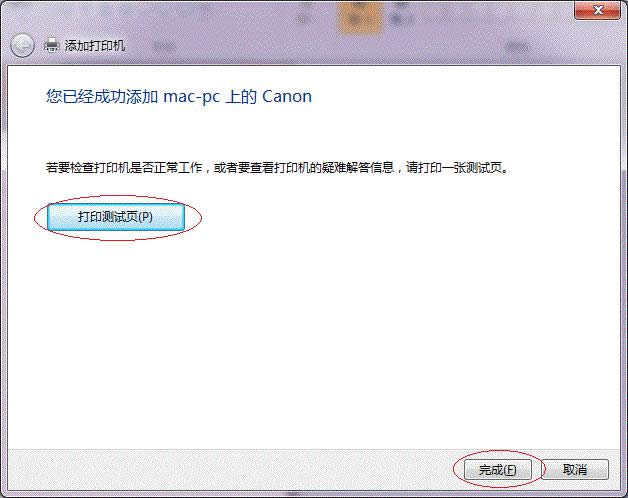
  4. 至此,打印機已添加完畢,如有需要用戶可點擊【打印測試頁】,測試一下打機是否能正常工作,也可以直接點擊【完成】退出此窗口,如下圖:
       

Win7系統64位局域網共享打印機的快速上手操作_Win7下載


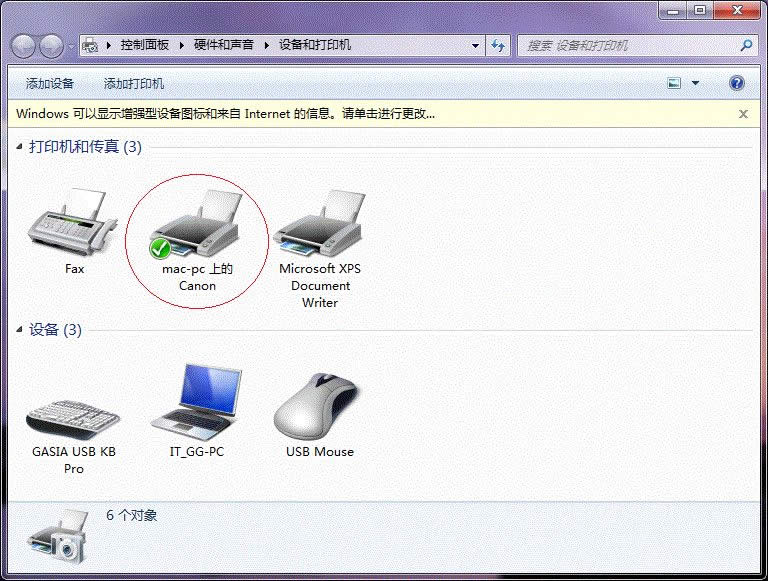
  成功添加后,在【控制面板】的【設備和打印機】窗口中,可以看到新添加的打印機,如下圖:
       

Win7系統64位局域網共享打印機的快速上手操作_Win7下載


  至此,整個過程均已完成,沒介紹的其他方法(就是使用TCP/IP地址或主機名添加打印機)也比較簡單,過程類似,這里不再贅述。
  如果有朋友在第四步的設置中無法成功,那么很有可能是防護軟件的問題,可對防護軟件進行相應的設置或把防護軟件關閉后再嘗試添加。


Ghost123推薦:
win7系統教程
微軟win7系統下載鏈接
windows7系統激活【win7激活工具】


windows 7 的設計主要圍繞五個重點——針對筆記本電腦的特有設計;基于應用服務的設計;用戶的個性化;視聽娛樂的優化;用戶易用性的新引擎。 跳躍列表,系統故障快速修復等,這些新功能令Windows 7成為最易用的Windows。

国产伦精品一区二区三区_欧美日韩国产高清视频_激情欧美亚洲_狠狠色丁香婷婷综合影院
一区二区三区日韩精品| 在线亚洲欧美专区二区| 久久久之久亚州精品露出| 国产日产欧美精品| 久久久久久久高潮| 久久久午夜电影| 91久久精品网| 亚洲精品久久久久中文字幕欢迎你| 麻豆精品网站| 一区二区高清视频在线观看| 亚洲精品永久免费| 国产精品乱码妇女bbbb| 久久精品国产亚洲高清剧情介绍 | 在线观看视频一区| 欧美阿v一级看视频| 欧美成人精品激情在线观看| 日韩天堂在线观看| 中文欧美在线视频| 狠狠v欧美v日韩v亚洲ⅴ| 欧美jizz19性欧美| 欧美欧美天天天天操| 午夜国产不卡在线观看视频| 久久国产精品99国产| 亚洲精品一级| 亚洲系列中文字幕| 精品粉嫩aⅴ一区二区三区四区| 欧美激情在线狂野欧美精品| 欧美午夜a级限制福利片| 狼狼综合久久久久综合网| 欧美伦理视频网站| 久久久水蜜桃| 国产精品国产三级国产 | 激情91久久| 99视频精品在线| 狠狠色狠狠色综合日日小说| 亚洲人成毛片在线播放女女| 国产自产在线视频一区| 99国产精品99久久久久久| 国内精品美女av在线播放| 日韩一级大片在线| 亚洲国产小视频| 亚洲欧美日韩精品| 在线一区二区三区四区| 久久亚洲图片| 久久国产精品久久久久久电车| 欧美精品www在线观看| 免费成人性网站| 国产午夜精品麻豆| 亚洲欧美视频一区| 亚洲免费在线看| 欧美日韩mp4| 91久久久久久久久| 亚洲黄色一区二区三区| 久久精品久久99精品久久| 亚欧成人精品| 国产精品久久久久9999| 夜夜夜久久久| 亚洲午夜在线| 欧美性jizz18性欧美| 亚洲精品国产精品国自产在线 | 欧美日韩成人免费| 亚洲黄色成人网| 亚洲福利精品| 欧美在线一级视频| 欧美自拍偷拍| 欧美午夜视频在线| 亚洲精品偷拍| 好吊一区二区三区| 久久久噜久噜久久综合| 久久99在线观看| 国产精品电影网站| 欧美11—12娇小xxxx| 国产欧美精品日韩| 亚洲一区二区3| 亚洲一区二区在| 欧美午夜一区二区| 欧美大片网址| 一区二区三区成人| 欧美精品久久久久久| 欧美电影电视剧在线观看| 韩国av一区| 亚洲午夜女主播在线直播| 中文欧美日韩| 国产精品久久一卡二卡| 欧美黑人一区二区三区| 一区二区av在线| 欧美金8天国| 欧美成人影音| 日韩视频在线免费观看| 欧美成人蜜桃| 欧美电影在线播放| 亚洲在线中文字幕| 国产精品日韩高清| 午夜免费久久久久| 久久理论片午夜琪琪电影网| 国内视频一区| 久久精品30| 亚洲日韩欧美视频| 亚洲一区二区在线观看视频| 国产精品jizz在线观看美国| 亚洲午夜激情| 久久久久久一区二区三区| 尤物视频一区二区| 免费在线观看精品| 日韩一级黄色片| 欧美在线观看天堂一区二区三区| 国产精品视频免费| 久久精品30| 亚洲三级影片| 久久精品99| 亚洲天堂网站在线观看视频| 欧美电影免费观看| 亚洲综合国产激情另类一区| 老司机免费视频一区二区| 亚洲精品一区二| 国产精品美女久久久久av超清 | 久久gogo国模啪啪人体图| 伊人成人网在线看| 国产精品久久久久久久久久尿 | 亚洲综合视频在线| 狠狠色狠色综合曰曰| 免费成人av资源网| 欧美一区二区三区四区在线| 欧美激情亚洲精品| 亚洲欧美清纯在线制服| 在线观看久久av| 国产精品捆绑调教| 免费观看成人鲁鲁鲁鲁鲁视频| 亚洲精选久久| 久久精品国产一区二区电影| 亚洲视频1区| 亚洲高清视频中文字幕| 国产精品高潮呻吟| 欧美国产激情二区三区| 欧美一级在线亚洲天堂| 亚洲精品婷婷| 女人天堂亚洲aⅴ在线观看| 夜夜爽夜夜爽精品视频| 一区视频在线看| 国产精品免费区二区三区观看| 久久深夜福利| 午夜在线精品| 亚洲视频网在线直播| 久久精品99无色码中文字幕| 亚洲美女在线观看| 亚洲国产美女| 影音先锋久久| 黄色综合网站| 黑人巨大精品欧美一区二区小视频| 欧美人与性动交cc0o| 性欧美xxxx大乳国产app| 午夜精品视频在线观看一区二区| 99精品国产在热久久| 亚洲欧洲精品一区二区三区| 欧美成年人视频| 蜜臀久久99精品久久久画质超高清| 性欧美在线看片a免费观看| 一区二区三区四区国产| 99亚洲一区二区| 亚洲九九精品| 狠狠88综合久久久久综合网| 亚洲第一在线视频| 在线精品福利| 亚洲电影在线观看| 亚洲高清久久久| 亚洲日本黄色| 99re8这里有精品热视频免费| 亚洲国产日本| 亚洲免费高清| 国产日韩欧美成人| 91久久在线观看| 亚洲精品日产精品乱码不卡| 亚洲精品久久视频| 9人人澡人人爽人人精品| 一区二区三区偷拍| 亚洲免费伊人电影在线观看av| 亚洲欧美韩国| 久久精品在这里| 毛片av中文字幕一区二区| 免费成人网www| 亚洲欧洲精品成人久久奇米网| 久久久999精品免费| 午夜免费日韩视频| 久久这里有精品视频| 欧美成人国产| 9l国产精品久久久久麻豆| 亚洲午夜久久久久久久久电影院| 亚洲精品一区二区三| 久久国产精品电影| 欧美成人精品不卡视频在线观看| 欧美人与禽猛交乱配视频| 国产精品人人爽人人做我的可爱| 国产毛片精品视频| 国产主播一区| 亚洲欧美国产精品va在线观看| 久久国产精品一区二区三区四区| 快播亚洲色图| 99视频有精品| 亚洲免费在线视频| 欧美日韩精品系列|